
Visual Studio Code ファイルリストから直接アップロードしたい
デフォルトの機能はなく拡張機能で実装する様です。 今回は以下の3つを試してみました。 なお、出来ないと判断した機能でも実際はできるかもしれません。間違っていたらすみません。 自分に用途に合っていたのでしばらくは Deploy を利用しながら様子を見たいと思います。
デフォルトの機能はなく拡張機能で実装する様です。 今回は以下の3つを試してみました。 なお、出来ないと判断した機能でも実際はできるかもしれません。間違っていたらすみません。 自分に用途に合っていたのでしばらくは Deploy を利用しながら様子を見たいと思います。
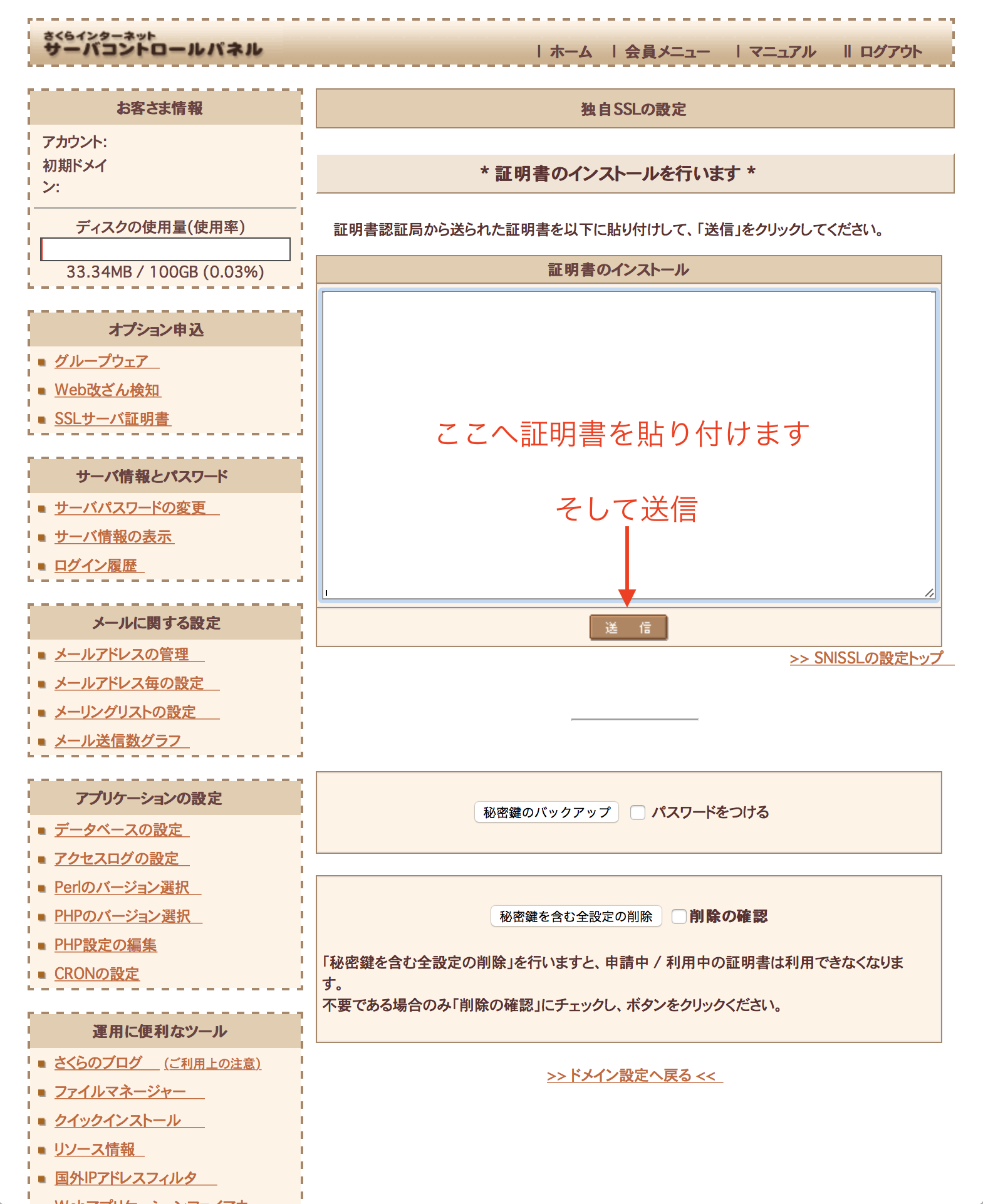
先日Webページ上だけで完結!サイトを無料でSSL(HTTPS)対応にする【証明書発行編】で取得した証明書をさくらインターネットのレンタルサーバへ設置します。
以上でSSL証明書の登録は完了です。続けてドメイン設定にてSSLを有効にします。
以上でSSLの利用登録も完了です。 共通SSL と 独自SSL の違いは
共通SSLはレンタルサーバを提供している会社が取得したSSL証明書を共通で利用します。したがってこのさくらインターネットの場合で共通SSLを利用する場合はドメインが、 xxx.xxx.sakura.ne.jp の様になるかと思います
SNI(Server Name Indication) SSL とは
サーバ側がグローバルIPアドレスではなくホスト名(ドメイン名)で異なるSSL証明書を使い分けることができる仕様の様です(1つのサーバで複数のドメインに独自SSL証明書が設置可能になる)
これで無事に独自ドメインが https でアクセスできる様になっているはずです。
作成中のサイトで申し込みフォームを作りたいのでSSL(HTTPS)対応をすることにしました。
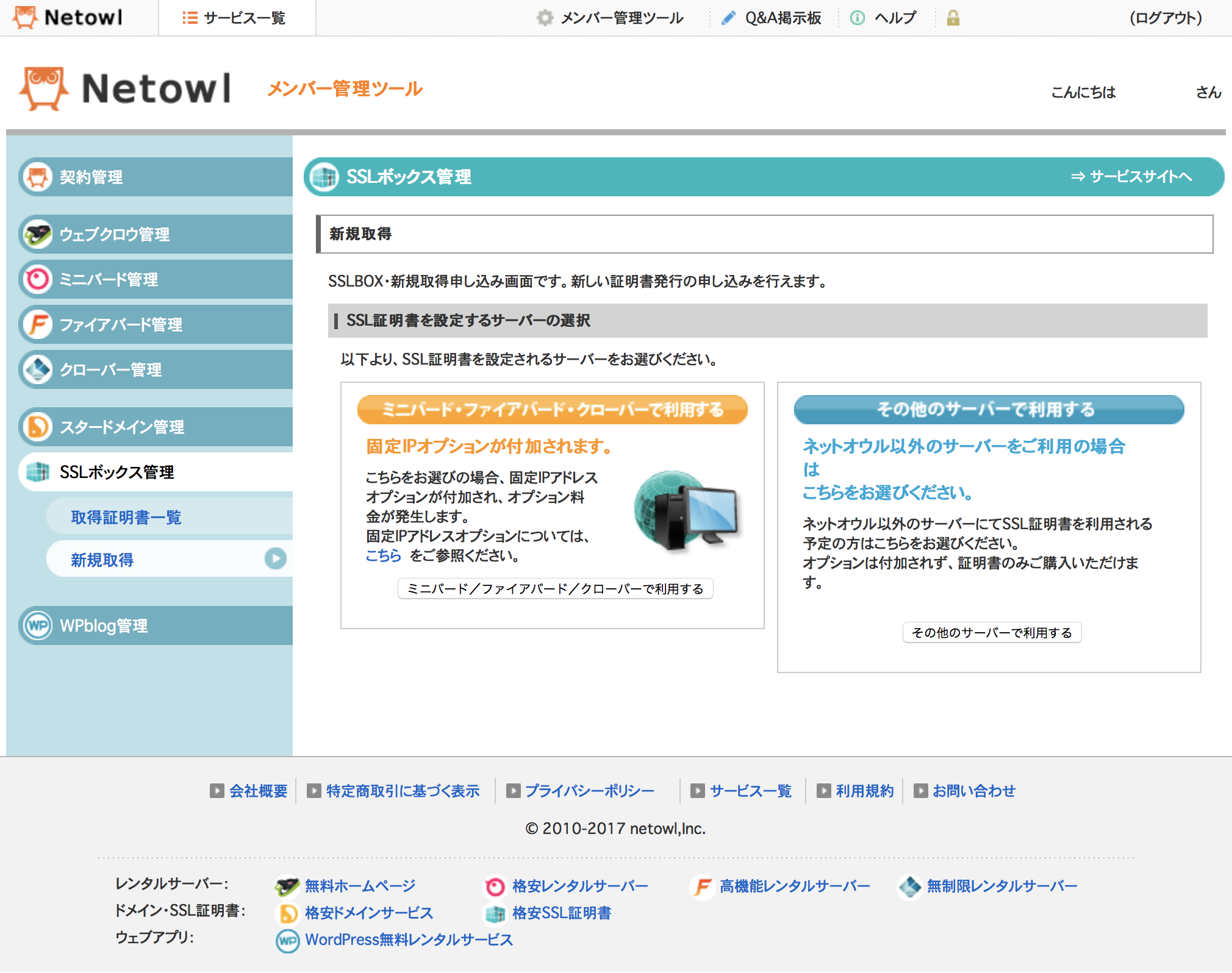
Let’s Encrypt という認証局が無料で証明書を発行してくれる様です。なにやら手続きが簡単に行えそうですし安心できそうな団体が運営しているようです。 今回は netowl のサービスである SSLボックス を利用します。
netowl は総合的なインターネットサービスを提供している会社で、レンタルサーバーやドメイン、SSL証明書の取得、ウェブアプリの提供などを行っている様です
完結に記すと下記の手順だけでSSL証明書を発行できます
これだけです!なにも難しいことはありませんでした。
Let’s Encrypt とは ISRG(Internet Security Research Group) という非営利団体が運営している認証局で、全てのネット通信を暗号化しよう!という目標を掲げているらしいです
自転車を新調するかタイヤを修理するか迷っていましたが、結局修理をお願いすることにしました。 新調しようかなと新たなる自転車を調査していると、やっぱりそれなりの物が欲しくなってくるものです。片道11kmあるのでそれなりにスピードが出るものが良いのです。 ロードバイク、ミニベロ。どっちにするの?迷います。 ロードバイクはエレベータに入らないでしょうか。維持費って結局ミニベロと同じくらい掛かるのでしょうか。 色々迷いましたが、今本当に新しい自転車が欲しいかなと考えると、そうでもありません。自転車通勤で節約した電車賃を毎月少しずつ蓄えて将来の新調に備えることにしました。
通勤に自転車を用いています。過去、片道1時間半掛かる通勤をしていた頃もありました。
縦に畳むことのできた 16インチ の自転車でした。 縦に折りたたむイメージですが。ペンチみたいな感じです。 ・開いている状態:乗るポジション ・閉じている状態:畳んだ状態 これは快適でよかったのですがなんせタイヤが小さかったので凸凹に弱かったです。直ぐにスポーク(タイヤの中の針金みたいな部分)が折れてしまうのです。そしてタイヤ径が一般的ではないとのことで修理していただく際にも一本一本スポークを作って(切って?)修理していただいていました。 この時に気がついたのが「歩道って歩いているぶんには気がつかないのですが結構凸凹」ってことです。歩道と車道の境や、歩道同士の継ぎ目など特に高低差があるところはダメージ大です。 そのため維持費がかさみました。自転車通勤をしている理由の一つに電車賃の節約が大きな割合を占めているためこれは痛い。 それで二代目に替えました。
それはいたってシンプルな自転車でした。タイヤも初代に比べると大きくなったのでスピードも初代に比べて早かったです。そして何よりもよかったのがやっぱり凸凹道が平気(初代の教訓から凸凹道は慎重にスピードを落として運転する様になった影響もあるかもしれません) この自転車は本当に快適でした。デザインも気に入っていました。しかし遠方へ引っ越すのを機に実家へ寄贈しました。自転車って配送日高いんですよね。
コンビニでは基本 Edy で支払いをしています。小銭が出ないので大変便利です。しかも楽天ポイントを Edy に交換することができるのでポイントを無駄にすることがなくなりました。そしてまた楽天カードから Edy へチャージすると 200円 のチャージ毎に 1ポイント 貯まり(2017.06.30日時点)それとは別にカードの利用ポイントとして 100円毎に 1ポイント 貯まるとのことです。キャンペーン時にはもう少しポイントが貯まることもあります。 大変便利な Edy ですが使えない場面もまだまだあります。印象としては SUICA が電子マネーを扱っている店舗であれば一番利用できる確率が高い気がしています。 そんな便利な Edy ですが、先日コンビニでブチギレている店員さんがいました(店員さん同士の会話)
と言うもの。確かに自分もマクドナルドなどではよく Edy のつもりが iD と間違われます。そう考えると、よく行くそのコンビニの店員さんがブチギレしているのは”自分のことなのかな?”と怖くなってしまいました。 その日は会計時に Edy を差し出す手が震え、カードをうまく台に乗せることができませんでした。カードは端末横に弾かれそれを拾おうとするても震えているためうまく拾えず。 もっとはっきり言うように気をつけます。 でもそんなに怒らないでください。 その日以来そのコンビニにはまだ行っていません。