Visual Studio Code ファイルリストから直接アップロードしたい
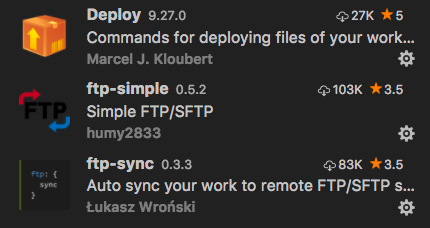
デフォルトの機能はなく拡張機能で実装する様です。 今回は以下の3つを試してみました。 なお、出来ないと判断した機能でも実際はできるかもしれません。間違っていたらすみません。 自分に用途に合っていたのでしばらくは Deploy を利用しながら様子を見たいと思います。
[caption id=“attachment_245” align=“alignleft” width=“430”] インストールしてみた拡張機能[/caption]
1. ftp-sync
設定は簡単でした。 コマンドパレットでコマンド入力することで設定画面が表示されるので必要項目を入力します。 >ftp-sync:Init
- アップロード:出来ました
- ダウンロード:出来ませんでした
- リモートファイルとの比較:出来ませんでした
[caption id=“attachment_247” align=“alignleft” width=“640”]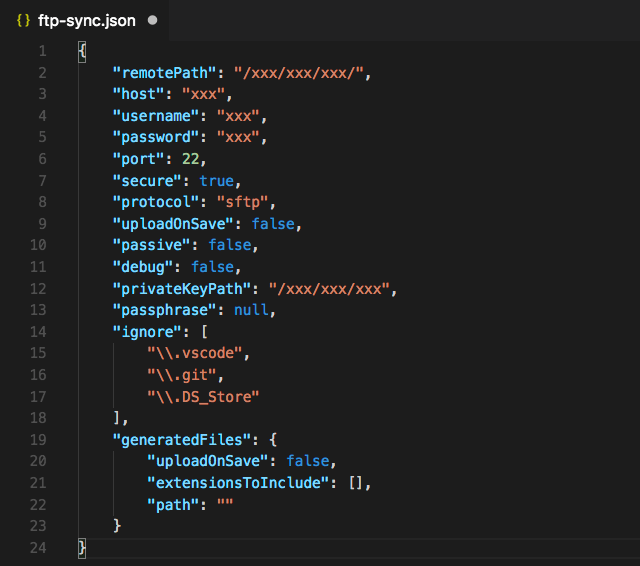 ftp-syncの設定画面[/caption]
2. Simple-FTP/SFTP
こちらも設定は簡単でした。 同じくコマンドパレットでコマンド入力することで設定画面が表示されるので必要項目を入力します。 >ftp-simple:Config
- アップロード:問題なく可能でした
- ダウンロード:出来ませんでした
- リモートファイルとの比較:出来ませんでした
[caption id=“attachment_248” align=“alignleft” width=“640”]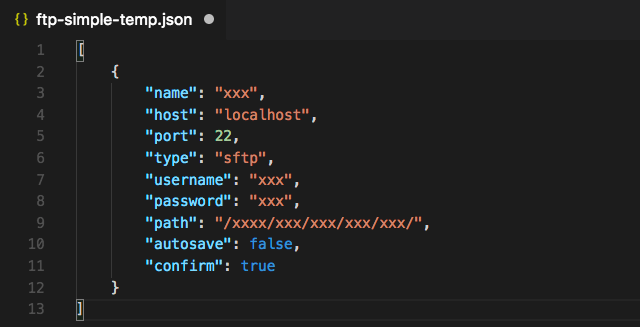 ftp-simple の設定画面[/caption]
3. Deploy
上記の2つと違い設定を開くコマンドがない様です。Visual Studio Code の設定ファイルに設定を記述します。記述する内容は用意されているテンプレートを用いました。 テンプレートを開くコマンド >Deploy:Open example / template 自分はここから「Targets - SFTP - Using Key File」 を参考にしました。
- アップロード:出来ました
- ダウンロード:出来ました
- リモートファイルとの比較:出来ました
[caption id=“attachment_249” align=“alignleft” width=“640”]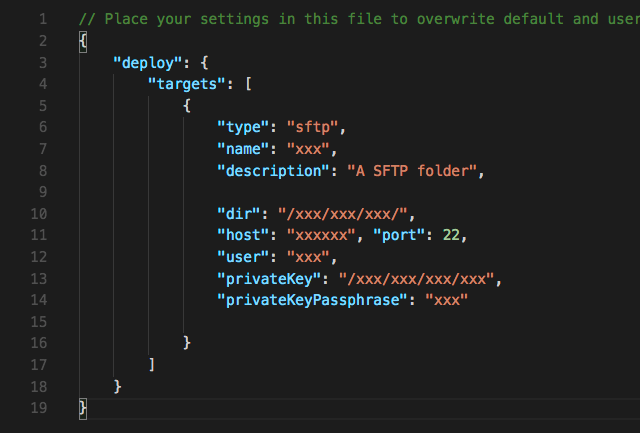 Deploy の設定[/caption]