/images/avatar.png

SoundLink Evolve

以前からSONY の LED スピーカーが気になっていました。天井の電灯用ソケットにスピーカーを設置することで配線なしでスッキリ設置することができるからです。しかも SONY のスピーカーならばそれなりのいい音が鳴るのではないかと自ずと期待も高鳴ります。しかし、家電量販店で試聴してみたところ期待したほどではありませんでした。この種のスピーカーにそこまで期待すること自体が間違っているのでしょうが、BOSE の Sound Link Mini II のような音を期待していたのです。 初めて Sound Link Mini II の音を聞いた時は驚きました「本当にこの小さなスピーカーからこの音が鳴っているのか」と。 それ以来ずっと欲しかったのですが価格が高い上にそこまで家で音楽を聴くわけでもないので特に買うことはありませんでした。 購入に至るまでの”あと一押し”がなかったのです。そんな時に目についたのが SONY の LED スピーカーでした。

1. 配線いらずで空から音が降ってくる

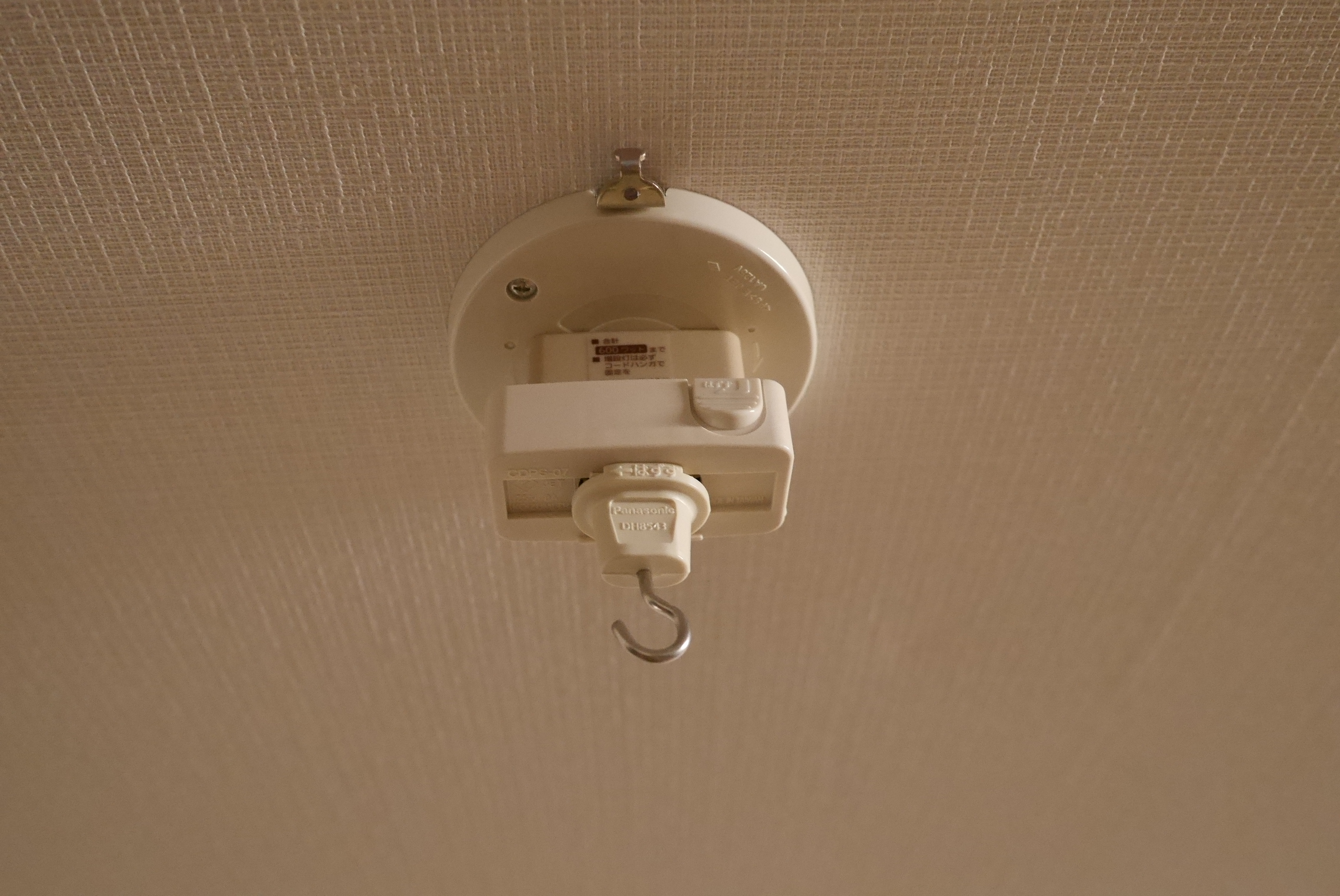
まさに自分にとっての”あと一押し”がこれでした。我が家のリビングダイニングにはそれぞれ電灯用のソケットがついています。しかし大して広くもない空間なのでリビングにしか灯を設置していないのです。空いているダイニング側のソケットにぴったりではないでしょうか。 来る日も来る日も妄想しました。 そして家電量販店で試聴。そして判明した音質の違い。 値段はむしろLEDスピーカーの方が高いのです。この額を出せるならBOSEのあのいい音が手に入る。しかしこの額を出してまで普通のスピーカーが欲しいわけでもないのです。 謎の物欲が渦巻きます。結局この時も購入までは至りませんでした。 それからしばらくした後、モールへ行った際に立ち寄ったBOSEのショールームでSound Link Revolveに出会いました。リビングを再現した部屋で試聴させてもらったその音はやっぱり素敵。そして、なんと本体の底に三脚用の穴が付いているではないですか! 閃いたのです。この穴にフックをつけて天井からぶら下げるのです。電源は電灯用ソケットからとるのです。 心配な点

  • 見かけがすっきししない可能生があります。この辺電灯用のカバーでどうにかならないものでしょうか
  • 天井から吊るした場合音質はどうなのでしょうか

とはいえ値段は SONY の LED スピーカーよりも BOSE Sound Link Mini II  よりも高いです。すぐには買いません。 とりあえずどんな感じになるか設置準備だけ整えて見ました。
ピクチャーレールを取り付ける(準備編)

以前の住んでいた場所ではピクチャーレールが付いていて何気に便利でしたが現在の場所にはピクチャーレールがついていません。 業者に設置を依頼すると 1m 毎に 一万円位するらしいので自分で取り付けてみました。 取り付けまでの工程は下記のような感じです

引っ越し 搬入直前の勧誘について

引っ越しました。引っ越し業者は不動産会社に指定された大手業者。この業者はその昔個人でお願いしようと見積もりをとりましたがとても高かったのでお願いしなかった会社です。 今回は不動産屋が費用をサービスしてくれたためお願いすることが出来ました。これまでに私がお願いしてきた格安の業者とは値段に雲泥の差あったのでサービスの品質はいいものだろうと期待していました。 しかし、これが予想に反して良くなかったのです。良いことは一つもありませんでした。格安の業者との違いはなし。むしろ商品の購入を勧誘してくるので面倒だったくらいです。今度引っ越す時は間違いなくこれまで通りの格安業者に依頼することになると思います。 勧誘して来た商品

エアコン購入 自動お掃除機能あり・なし?

引っ越しに伴いエアコンを購入することになった。当初は今時の機種を購入する予定でいたが、色々と調べているうちに考えが変わった。そしてエアコン選びの際の取捨選択がとても難しくなった。 悩みの原因がお掃除機能だ。 自分の中のエアコン選びで最も重要なのが長く綺麗に使用できること、これを実現するためにお掃除機能は必須だと思っていた。 フィルター掃除というものはサボりがちで、交換やお掃除サインが表示されてもなお重い腰をあげるまでには時間が掛かるもの。お掃除機能が搭載されていれば常に綺麗な状態を保つことができ、ともすればカビの発生までも抑制できるのではないかと期待していた。 しかし現実はどうやら違う様子。ネットで調査を重ねた結果、自動お掃除機能付きエアコンは買わないことにした。 自動お掃除機能付きを買わない理由

本当に簡単だった WordPress のインストール

WordPress のインストール方法を調べてみると、それはとても簡単に出来るらしい。 5分でできてしまうと言うではないか。 本当なのか。

  1. WordPress をダウンロードする

  2. データベースとユーザーを作成する

    データベース名:「wordpress」
    ユーザ名:「wordpress」
    など。特に決まりはありません
  3. wp-config.php を設定する ダウンロードした WordPress ディレクトリの直下にある wp-config-sample.php をコピーして wp-config.php を作成する。 作成したファイルに MySQL の情報を記述する

    1. DB_NAME 2で作成したデータベース名

    2. DB_USER 2で作成したユーザ名

    3. DB_PASSWORD ユーザを作成した時に登録したパスワード

    4. DB_HOST データベースサーバのアドレ さくらインターネットの場合は

      サーバーコントロールパネル >> データベースの設定 >> データベースサーバ
  4. ダウンロードした WordPress のファイルをサーバにアップロードする アップロードするのは 解凍したディレクトリの直下のファイル群です。ディレクトリごとではありません。

  5. インストールスクリプトを実行する ブラウザを起動してインストールスクリプトの URL へアクセスする

    http://xxxxx/wp-admin/install.php
続けて表示される手順に沿って必要事項を入力して行く
  1. 言語を選択する
  2. サイトのタイトル、ユーザ名、パスワードそしてメールアドレスを入力する ここで入力したユーザ名(またはメールアドレス)とパスワードは今後 WordPress にログインする時に使用する

完了!!! 本当に簡単だった。 自分の場合は 5分では終わらなかったが、それと変わらないくらいでインストールすることができた。えっ!とちょっと拍子抜けするほどだった。 それと WordPress の管理画面をいじっていて、ログインリンクを消してしまった場合、どうログインするのかわからなくなるが下記でログイン画面が表示される。 http://xxxxx/wp-login.php

WordPress を始める

Youtube に動画を投稿して広告収入を得たい! 広告収入を得るためにはアップロードした動画と Google AdSense のアカウントを紐づけなければならないと言うことで Google AdSense のアカウント取得方法を調査した。どうやら独自ドメインにホームページやブログを持っていないとダメらしい。 http://blog.knucklepunch.net/wp-content/uploads/2017/06/ggladsense-296x300.png サイトの URL に他社の URL を登録するとエラーになるらしい(インターネット情報)。 試しに他社のサーバに開設したブログのURLを設定してみようとも考えたが、そのまま通ったら嫌なので今回は試さない。 これを機に Wordpress を始めようと決めたから。