さくらインターネットでSSL証明書を設置する
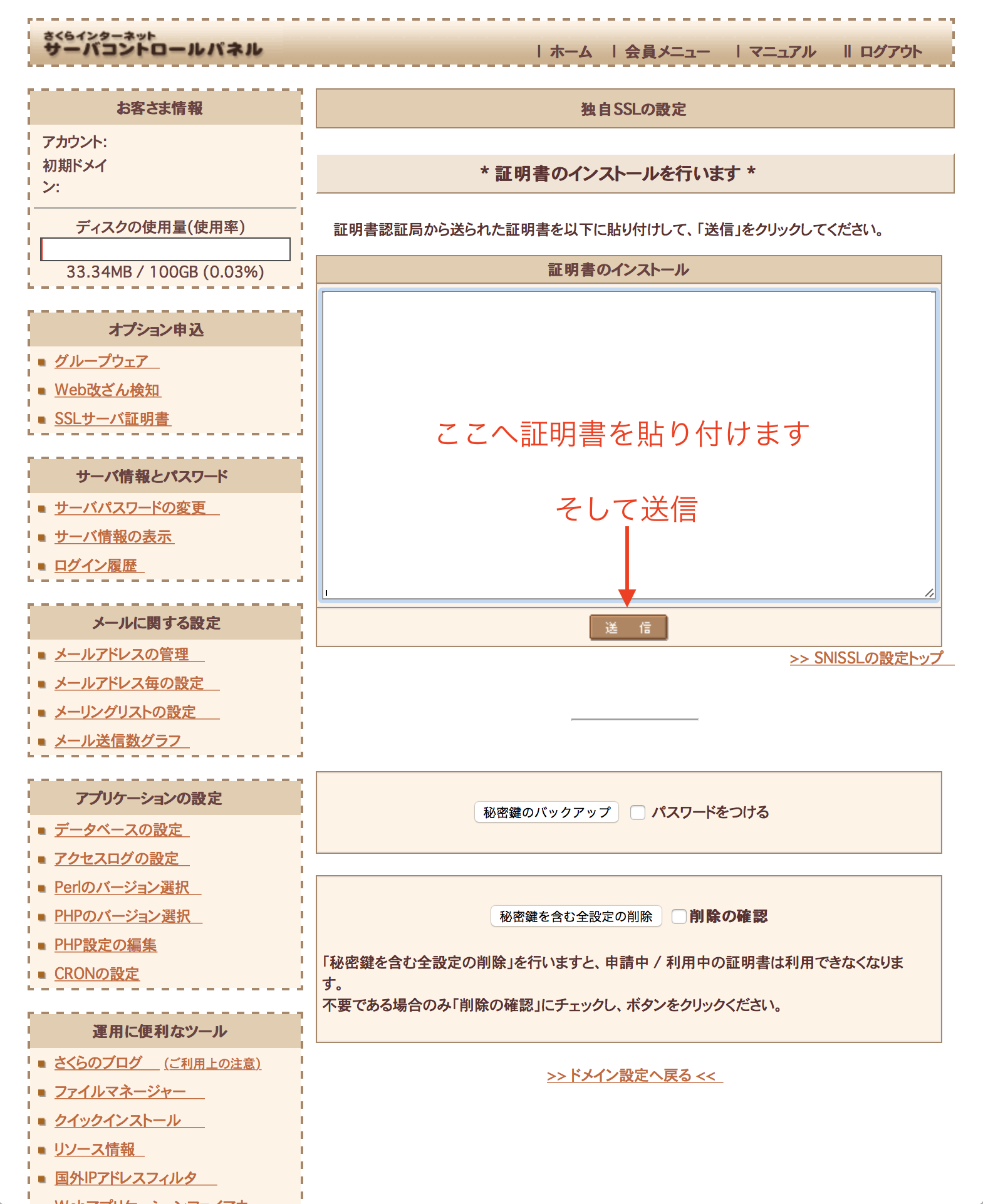
先日Webページ上だけで完結!サイトを無料でSSL(HTTPS)対応にする【証明書発行編】で取得した証明書をさくらインターネットのレンタルサーバへ設置します。
1. 証明書を登録する
- さくらインターネットのサーバコントロールパネルにログインします
- 「ドメイン設定」ボタンを選択します
- ドメイン一覧からSSL対応するドメインのSSL…証明書列の…「登録」リンクを選択します
- SSLボックスで証明書と同時に取得した秘密鍵をアップロードします
- SSLボックスで取得した証明書を貼り付けます
以上でSSL証明書の登録は完了です。続けてドメイン設定にてSSLを有効にします。
2. SLLを有効にする
- ドメイン一覧のドメイン設定から対象のドメインの行にある「変更」ボタンを選択します
- 「SNI SSL を利用する」のラジオボタンを選択します
- 送信ボタンを選択します
以上でSSLの利用登録も完了です。 共通SSL と 独自SSL の違いは
共通SSLはレンタルサーバを提供している会社が取得したSSL証明書を共通で利用します。したがってこのさくらインターネットの場合で共通SSLを利用する場合はドメインが、 xxx.xxx.sakura.ne.jp の様になるかと思います
SNI(Server Name Indication) SSL とは
サーバ側がグローバルIPアドレスではなくホスト名(ドメイン名)で異なるSSL証明書を使い分けることができる仕様の様です(1つのサーバで複数のドメインに独自SSL証明書が設置可能になる)
これで無事に独自ドメインが https でアクセスできる様になっているはずです。
[caption id=“attachment_228” align=“alignleft” width=“1569”]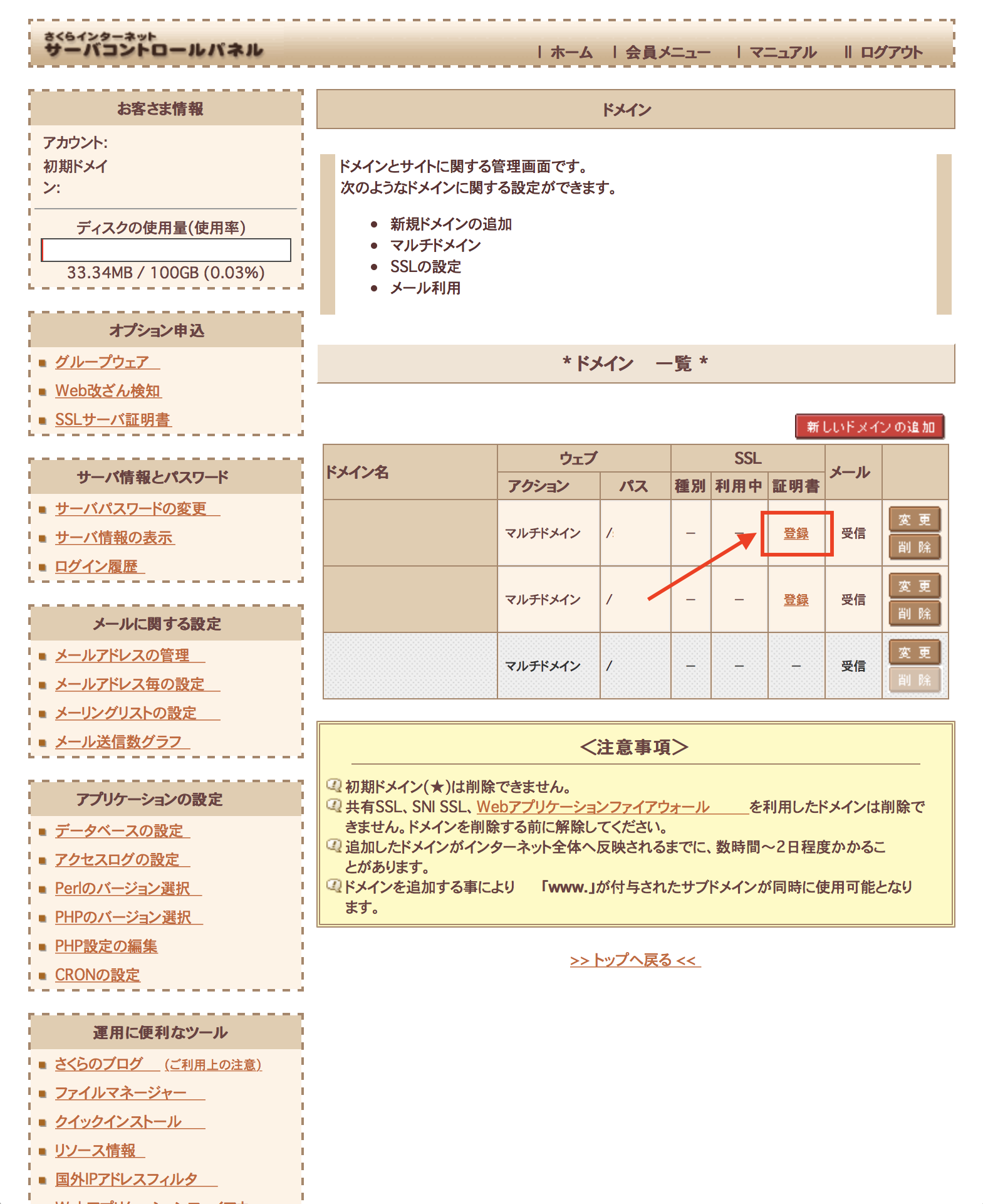 SSL化するドメインの「登録」リンクを選択[/caption]
[caption id=“attachment_229” align=“alignleft” width=“1570”]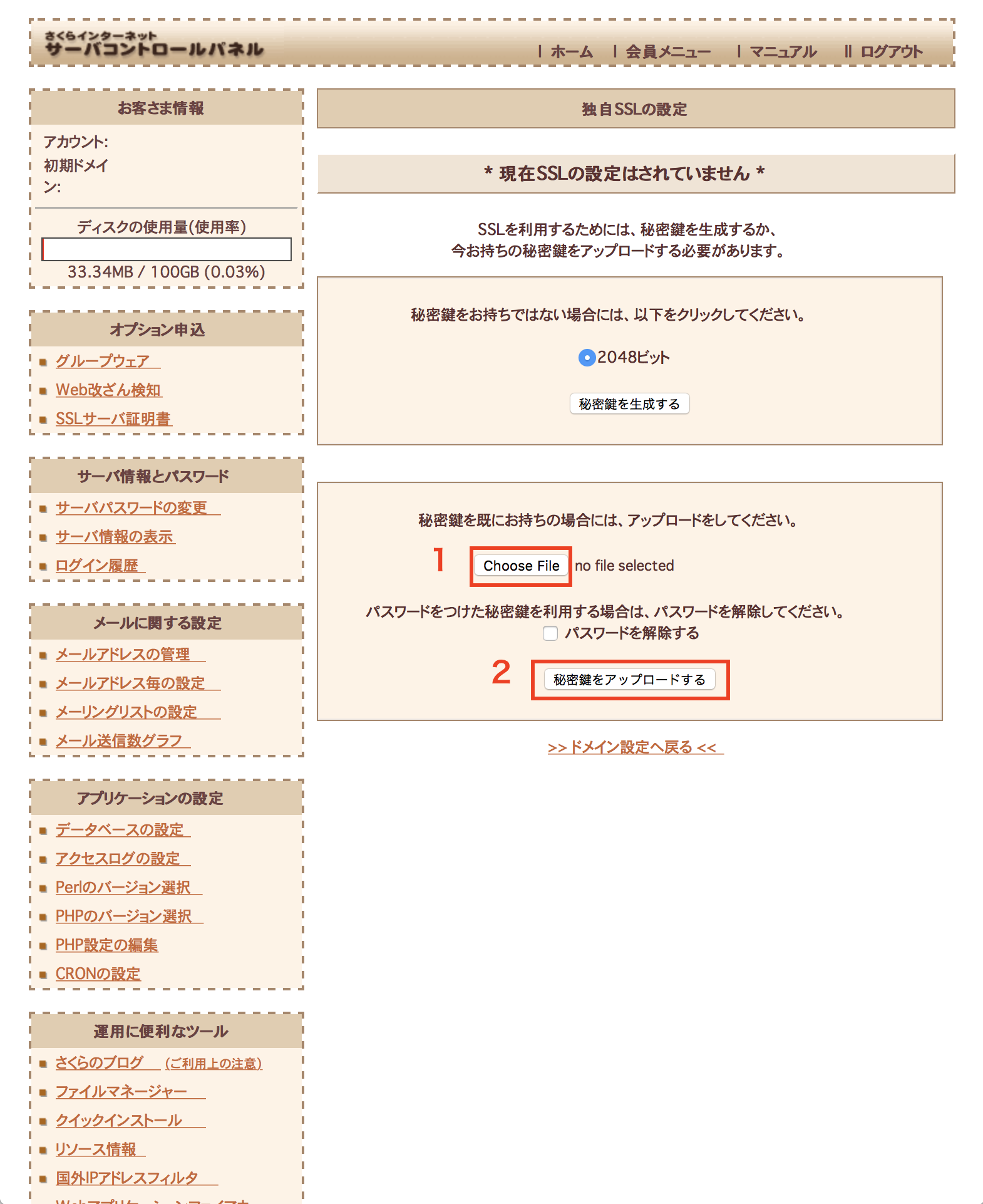 SSLボックスで取得した秘密鍵をアップロード[/caption]
[caption id=“attachment_230” align=“alignleft” width=“1569”] SSLボックスで取得した証明書を貼り付ける[/caption]
[caption id=“attachment_231” align=“alignleft” width=“1571”]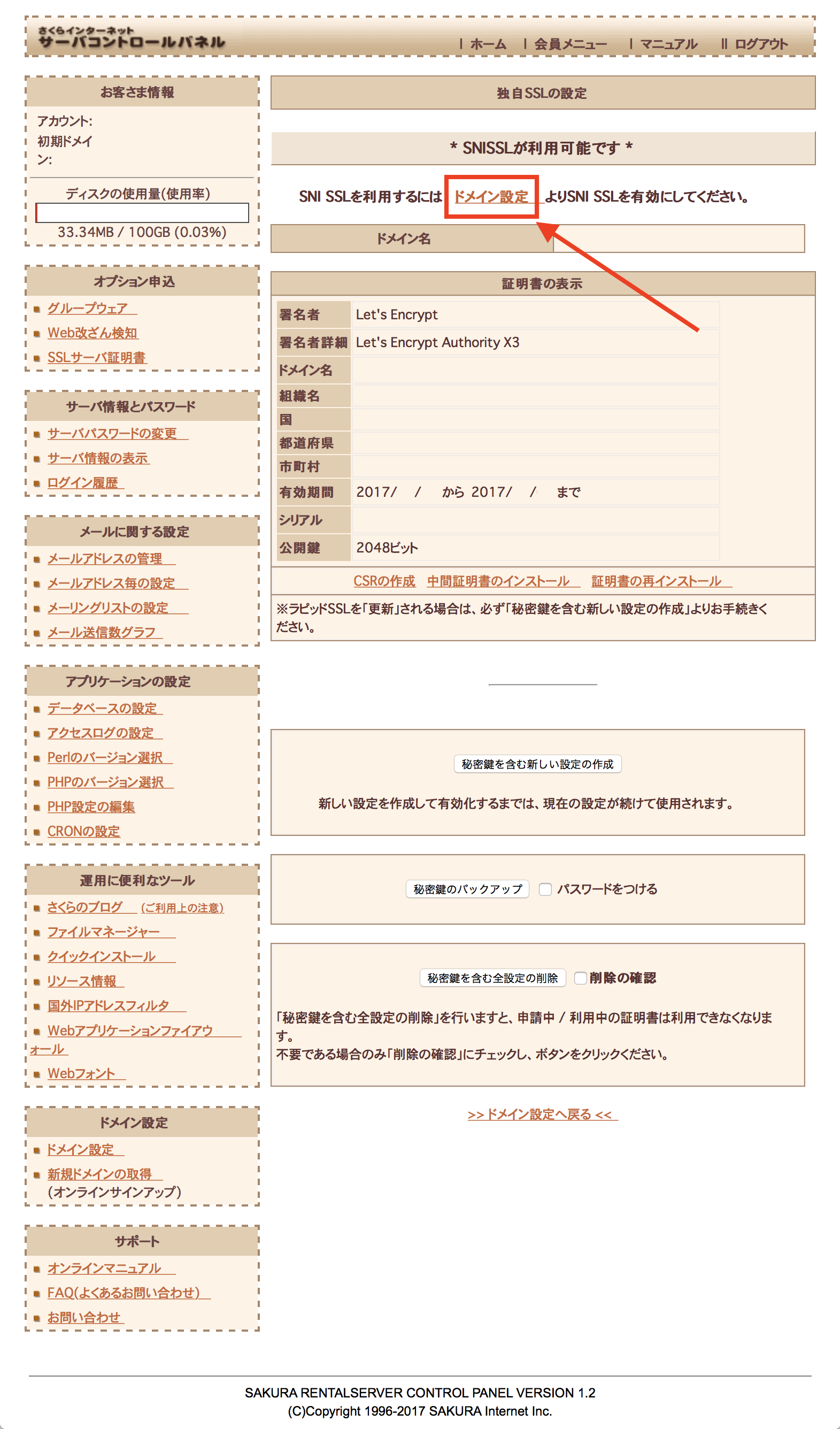 SSL化するドメインを選択する[/caption]
[caption id=“attachment_237” align=“alignleft” width=“1569”]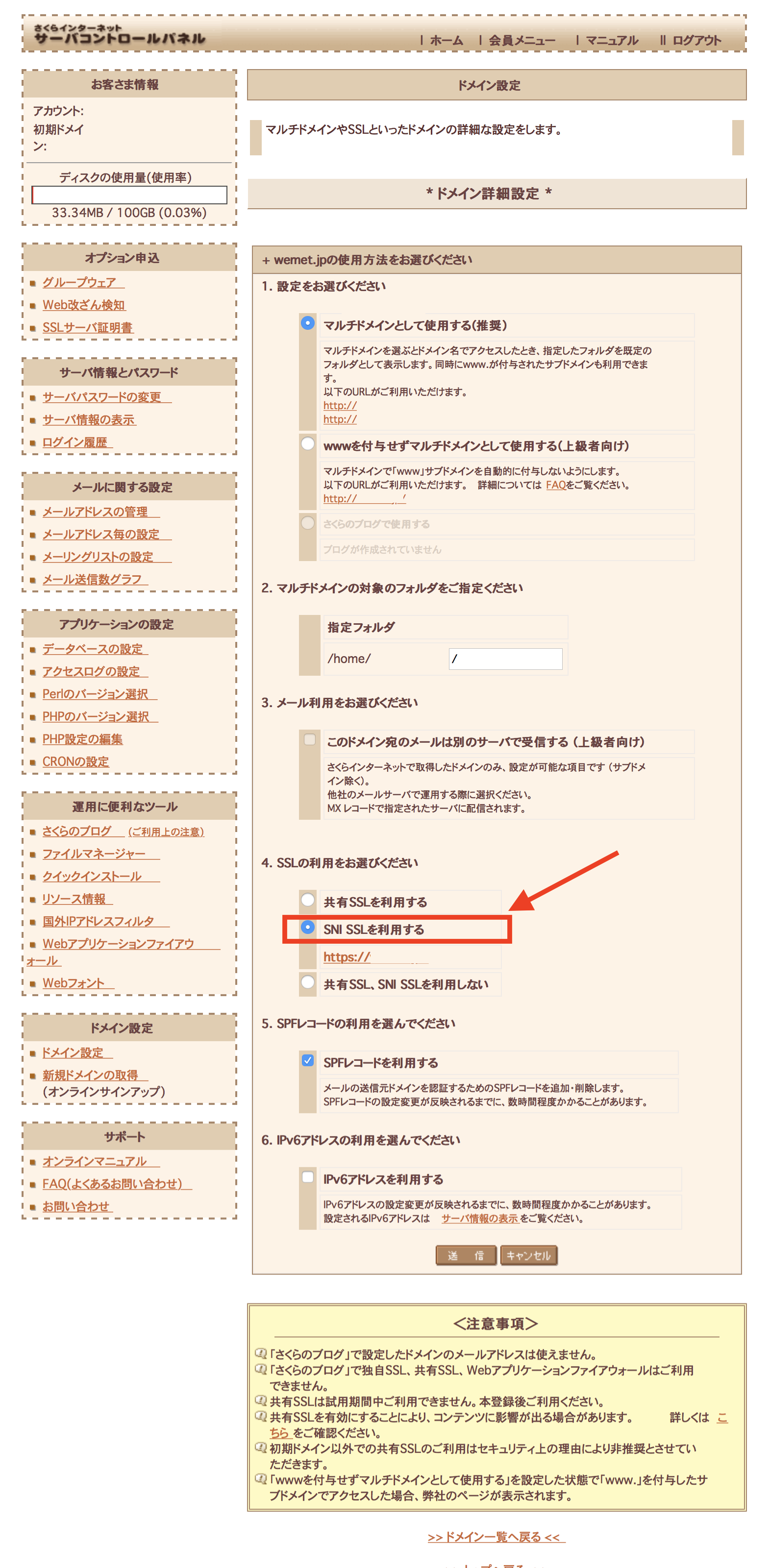 SSLを有効にする[/caption]
[caption id=“attachment_234” align=“alignleft” width=“1568”]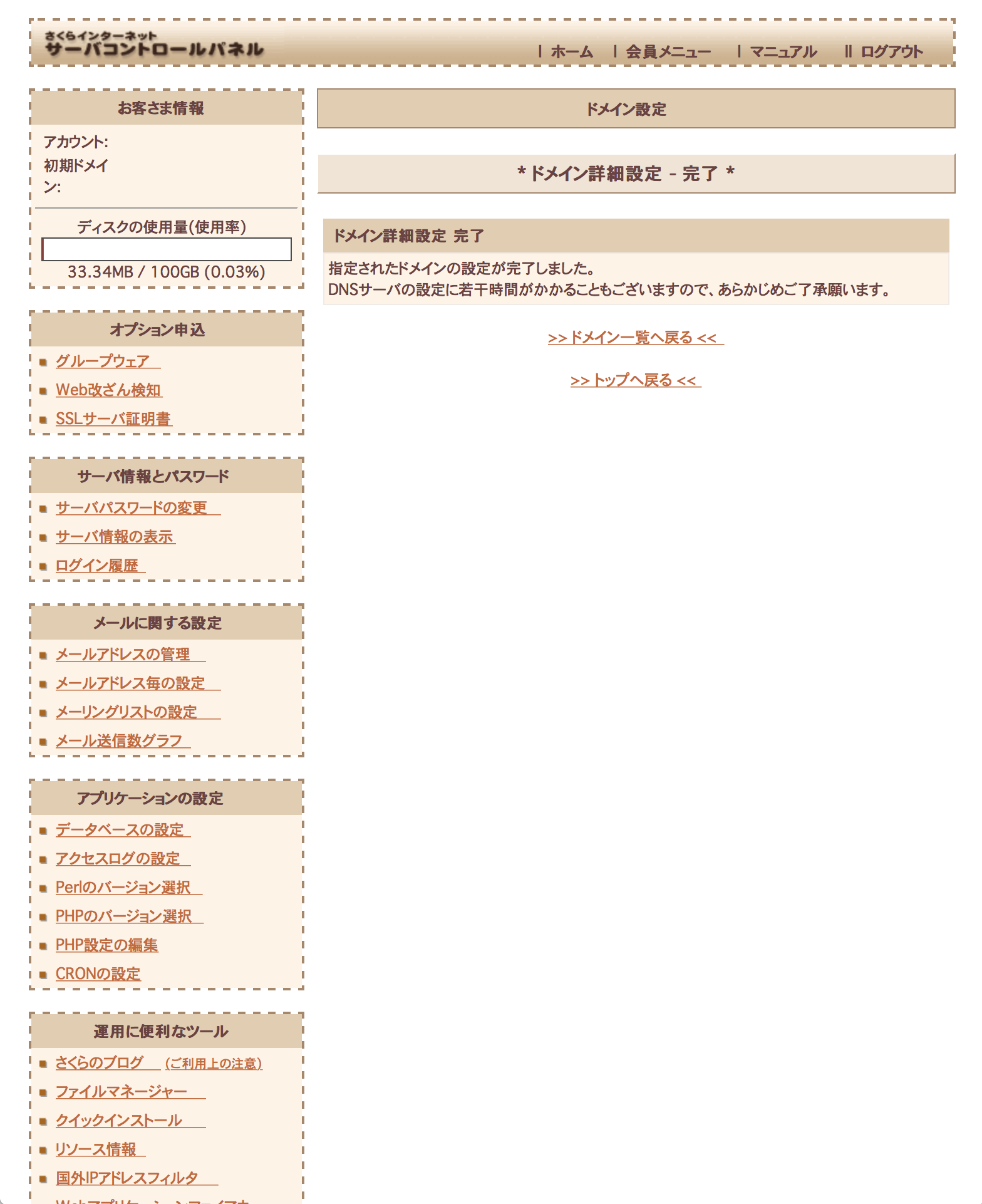 無事SSL化できました![/caption]