Webページ上だけで完結!サイトを無料でSSL(HTTPS)対応にする【証明書発行編】
作成中のサイトで申し込みフォームを作りたいのでSSL(HTTPS)対応をすることにしました。
- 無料でできるのでしょうか … 出来ます
- さくらインターネットのレンタルサーバーで利用できますか … 出来ます
- 手続き(手順)は難しいのでしょうか … 簡単でした
1. SSL証明書を取得します
Let’s Encrypt という認証局が無料で証明書を発行してくれる様です。なにやら手続きが簡単に行えそうですし安心できそうな団体が運営しているようです。 今回は netowl のサービスである SSLボックス を利用します。
netowl は総合的なインターネットサービスを提供している会社で、レンタルサーバーやドメイン、SSL証明書の取得、ウェブアプリの提供などを行っている様です
完結に記すと下記の手順だけでSSL証明書を発行できます
- netowl のアカウントを作成する
- netowl にログインする
- SSL証明書新規取得手続きを選択して手順に従う
これだけです!なにも難しいことはありませんでした。
Let’s Encrypt とは ISRG(Internet Security Research Group) という非営利団体が運営している認証局で、全てのネット通信を暗号化しよう!という目標を掲げているらしいです
- netowl でアカウントを作成します
- netowl へログインします
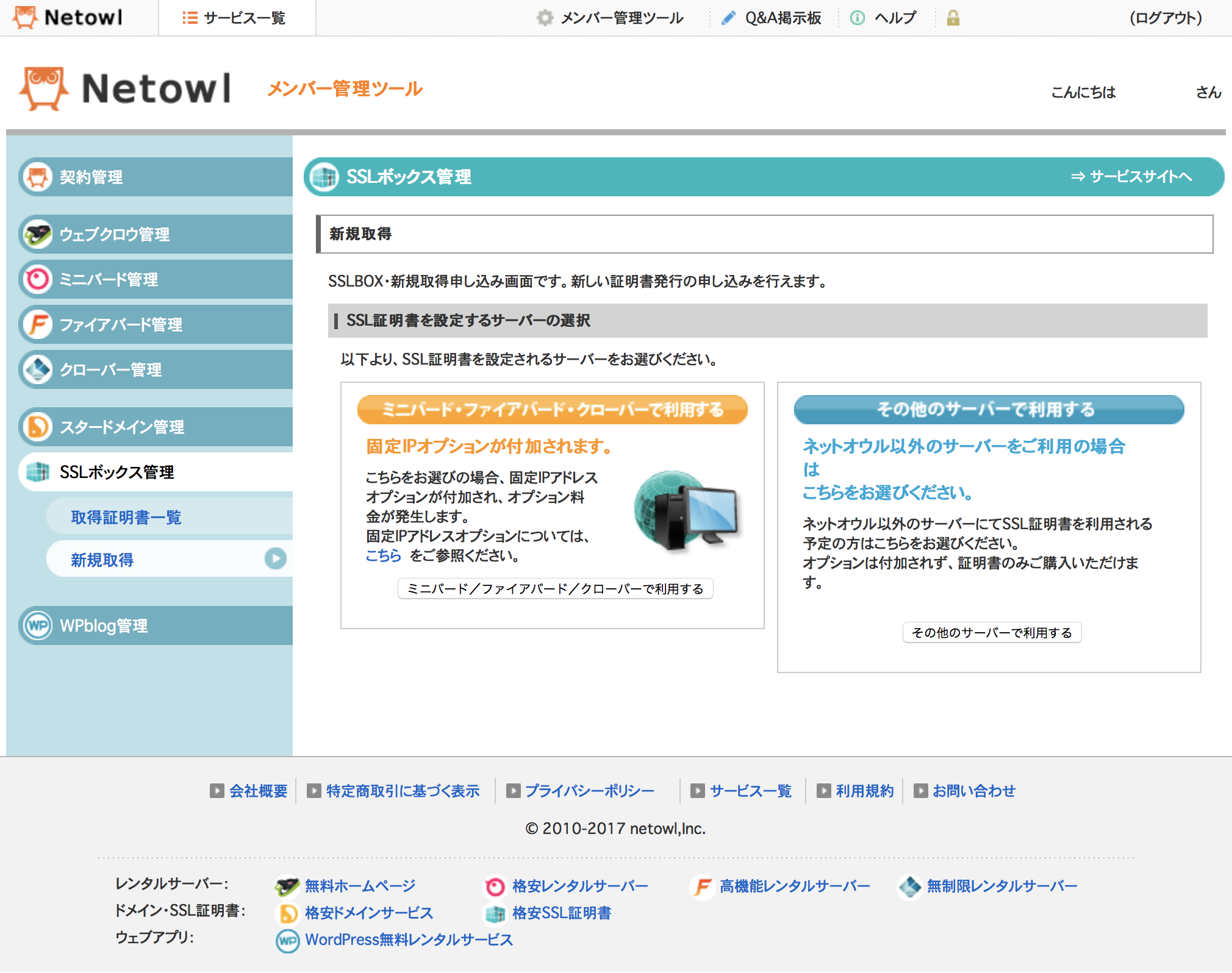
- 左メニューの「SSLBOX管理」-「新規取得」を選択します
- 「その他のサーバーで利用する」を選択します
- 新規取得フォームにて必要項目を入力します
- SSL種類:Let’s Encrypt
- コモンネーム:SSLを利用した独自ドメイン
- 国:JP
- 都道府県
- 市区町村
- 組織:個人の場合は「Personal」
- 部署:個人の場合は「None」
- 利用規約に同意する
- 「所有者確認手続へ進む」を選択します
- 所有者(ドメインの)の確認を行います
- Web認証、DNS認証がありますが今回は 「Web認証」を選択します
- トークンファイルをダウンロードします
- ダウンロードしたファイルを「URL」で示されているURLで参照できる位置に自分のサーバへアップロードします
- 「所有者確認開始」を選択します
- 開始ボタンの上のメッセージが「所有者確認中です」から「所有者確認実行が完了しました」になったら「証明書を発行する」ボタンを選択します
- 無事に証明書が発行されました! さくらインターネット側で登録するのはCERT(SSL証明書)です
[caption id=“attachment_212” align=“alignleft” width=“2020”] 「SSLボックス管理」の「新規取得」を選択します[/caption]
[caption id=“attachment_213” align=“alignleft” width=“2022”]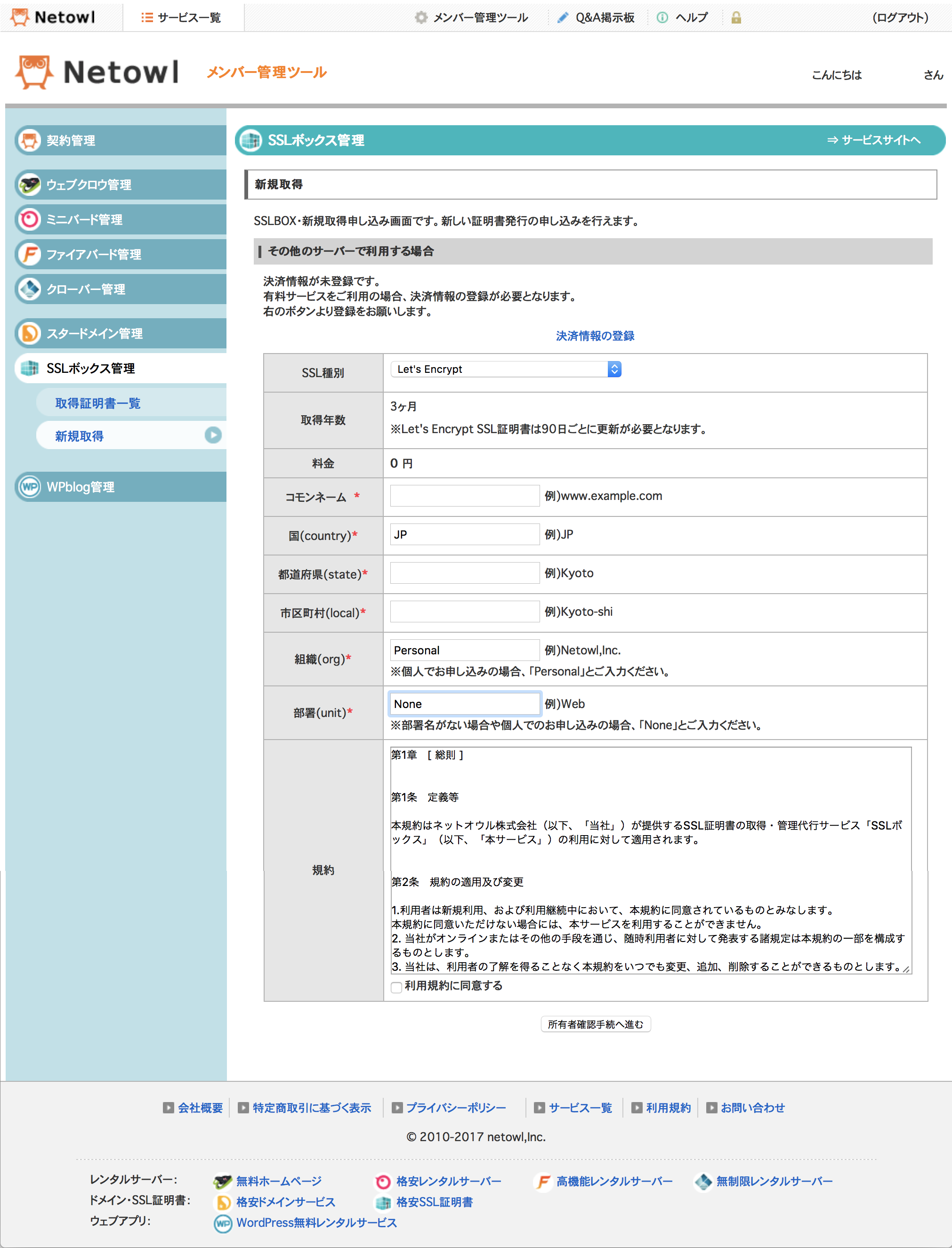 必要項目を入力します[/caption]
[caption id=“attachment_214” align=“alignleft” width=“2022”]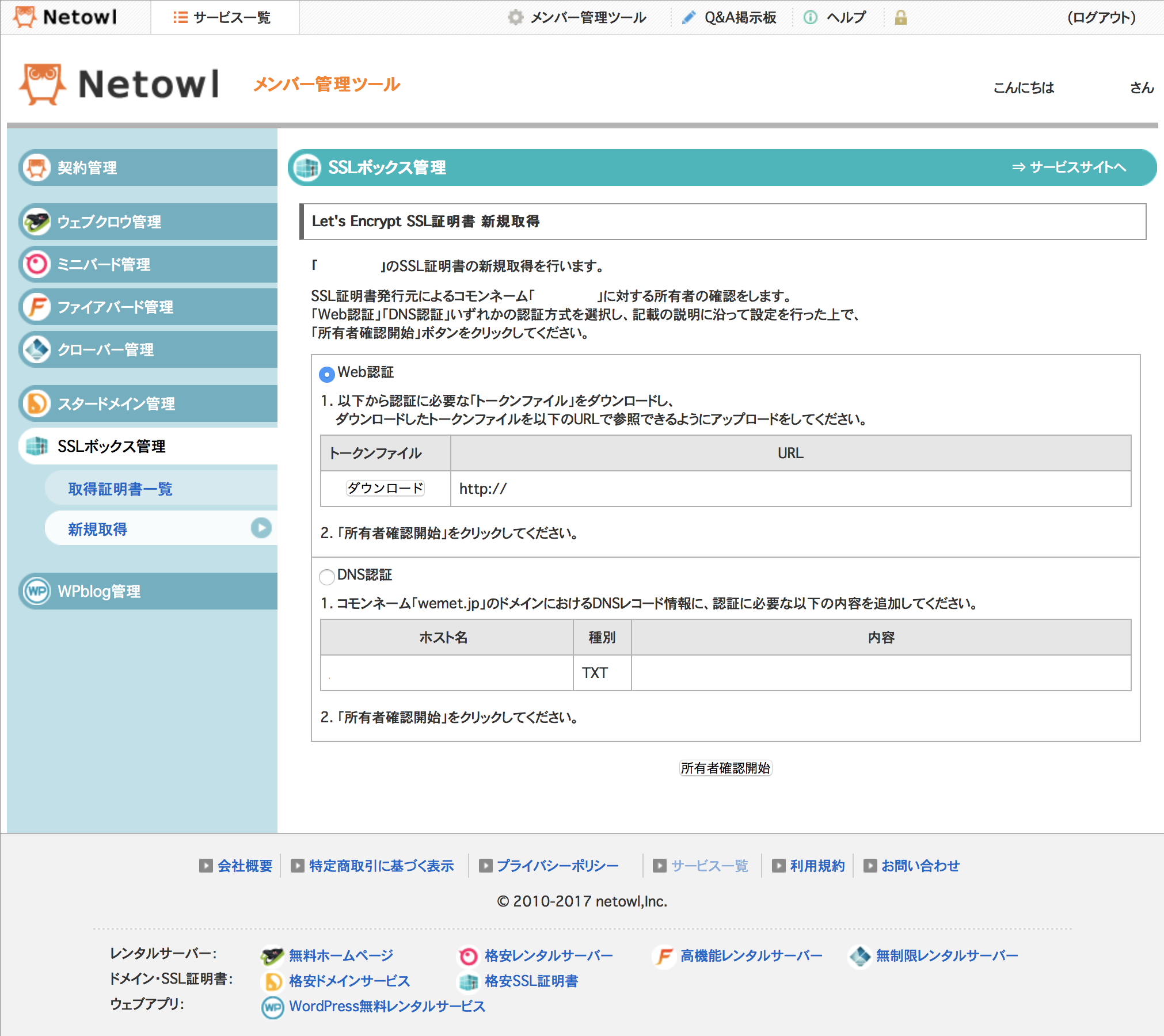 トークンファイルをダウンロードして”指定URL"で参照できるように自分のサーバーへ配置します[/caption]
[caption id=“attachment_215” align=“alignleft” width=“2022”]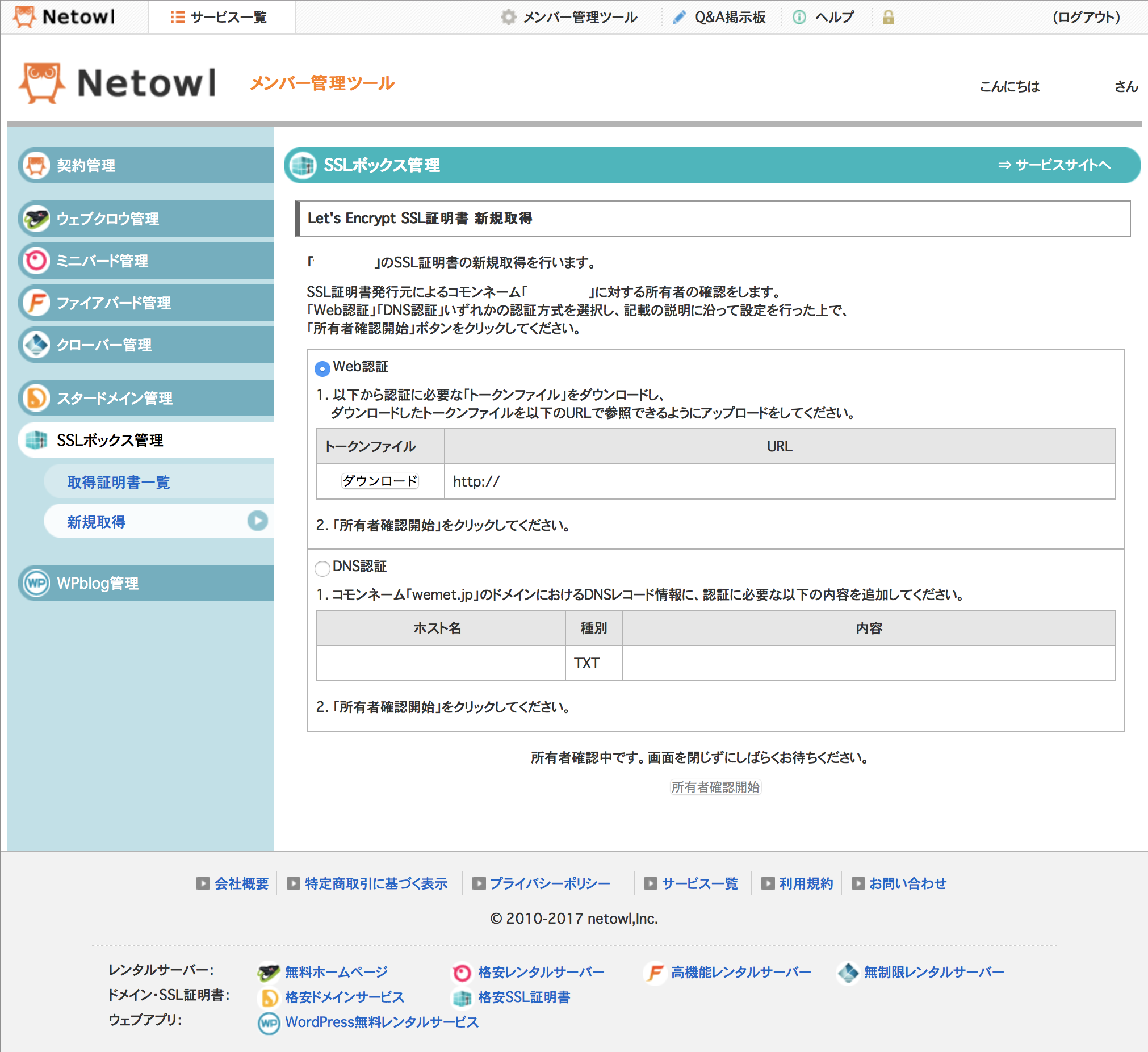 認証局がドメインの所有者確認を行っています[/caption]
[caption id=“attachment_216” align=“alignleft” width=“2022”]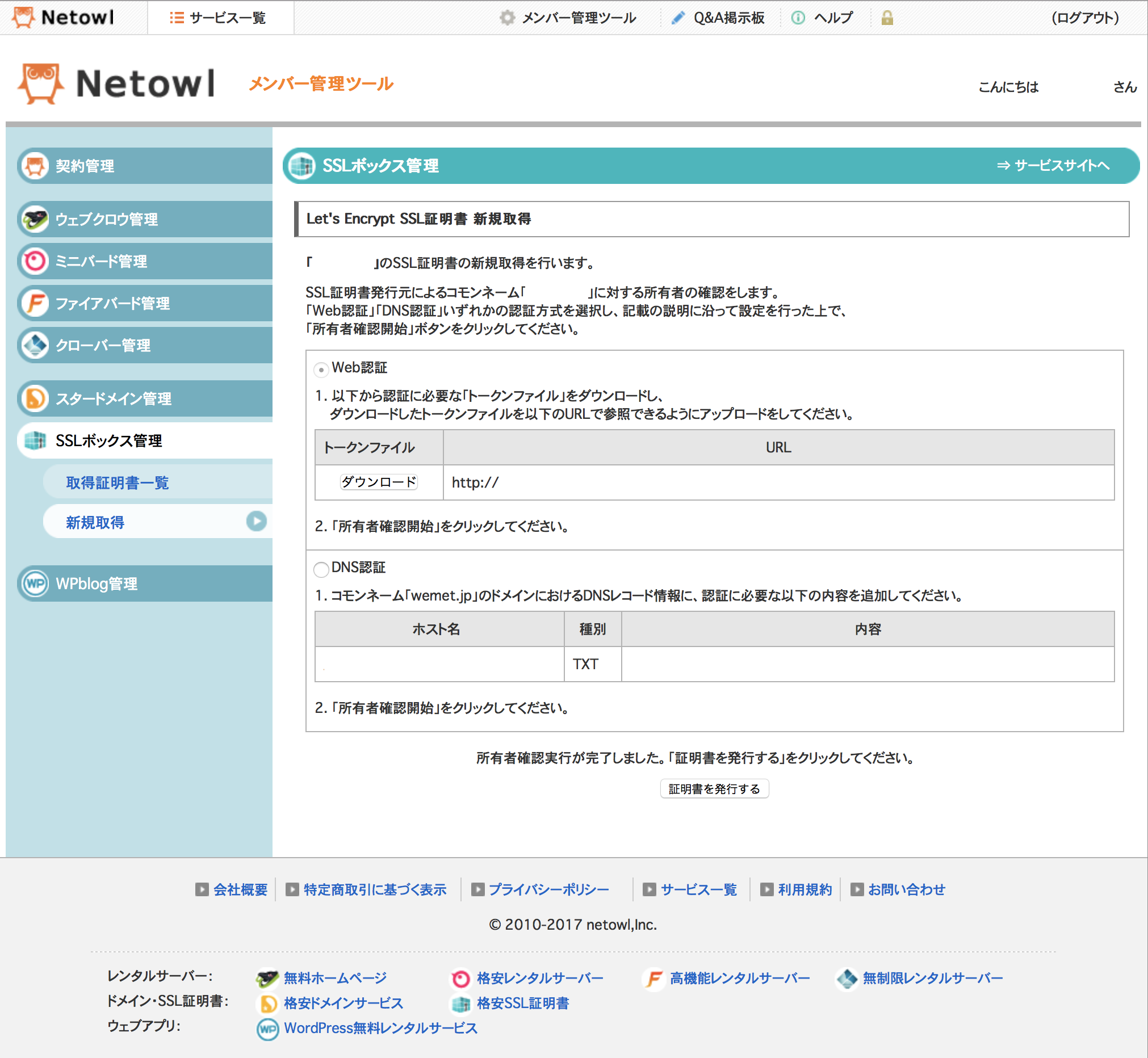 ドメインの所有者の確認が完了しました[/caption]
[caption id=“attachment_217” align=“alignleft” width=“2022”]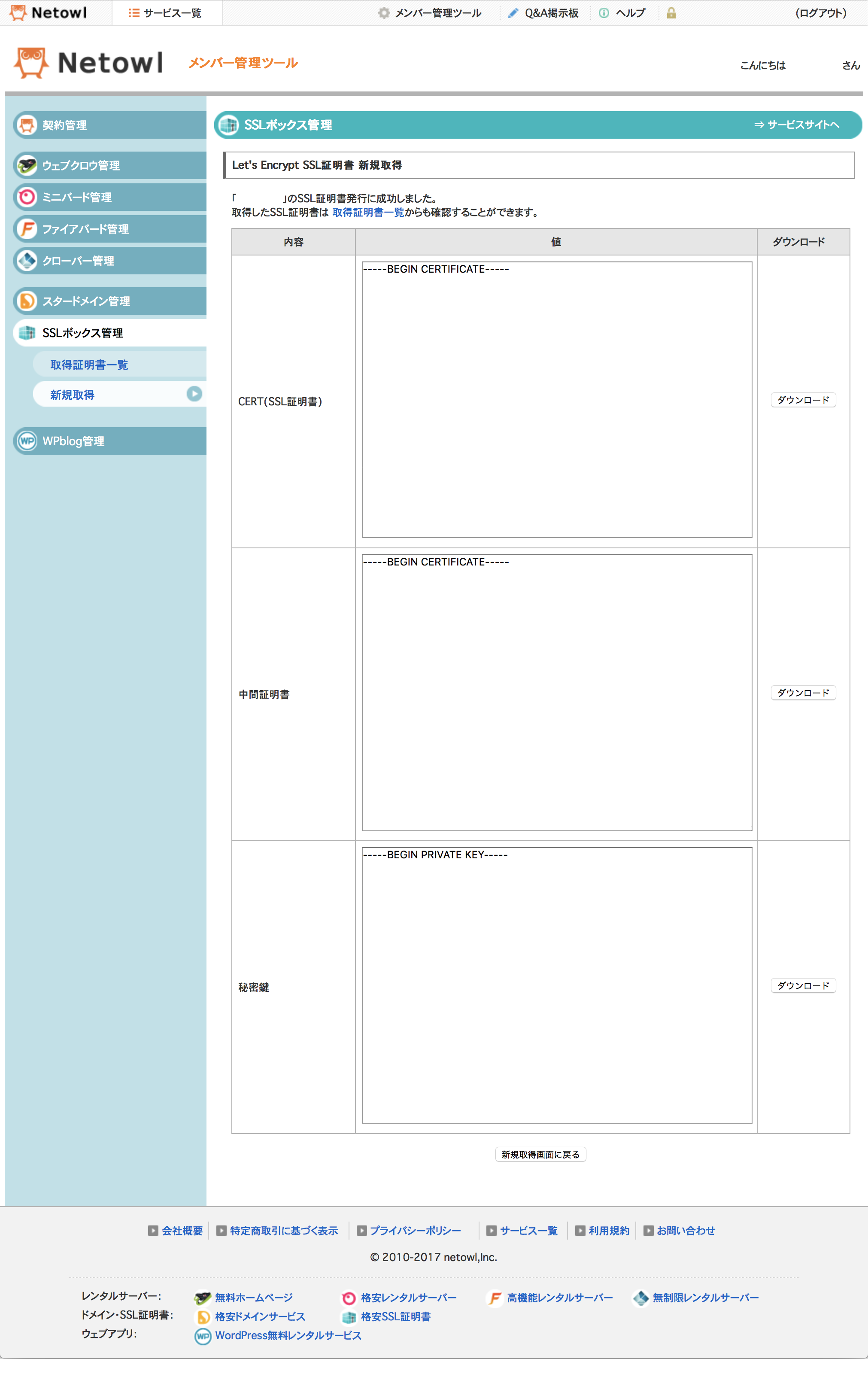 証明書が発行されました。さくらインターネット側で登録するのは CERT(SSL証明書) になります。[/caption]