本当に簡単だった WordPress のインストール
Contents
WordPress のインストール方法を調べてみると、それはとても簡単に出来るらしい。 5分でできてしまうと言うではないか。 本当なのか。
-
WordPress をダウンロードする
-
データベースとユーザーを作成する
データベース名:「wordpress」 ユーザ名:「wordpress」 など。特に決まりはありません -
wp-config.php を設定する ダウンロードした WordPress ディレクトリの直下にある wp-config-sample.php をコピーして wp-config.php を作成する。 作成したファイルに MySQL の情報を記述する
-
DB_NAME 2で作成したデータベース名
-
DB_USER 2で作成したユーザ名
-
DB_PASSWORD ユーザを作成した時に登録したパスワード
-
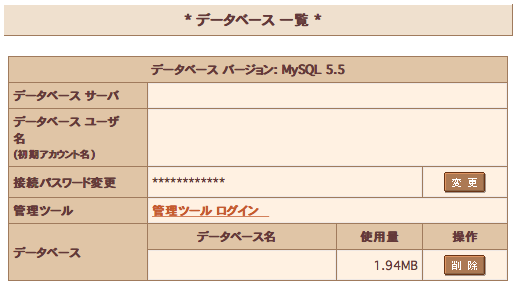
DB_HOST データベースサーバのアドレ さくらインターネットの場合は
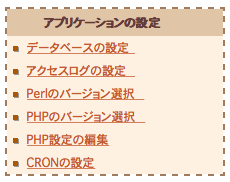
サーバーコントロールパネル >> データベースの設定 >> データベースサーバ
-
-
ダウンロードした WordPress のファイルをサーバにアップロードする アップロードするのは 解凍したディレクトリの直下のファイル群です。ディレクトリごとではありません。
-
インストールスクリプトを実行する ブラウザを起動してインストールスクリプトの URL へアクセスする
http://xxxxx/wp-admin/install.php
続けて表示される手順に沿って必要事項を入力して行く
- 言語を選択する
- サイトのタイトル、ユーザ名、パスワードそしてメールアドレスを入力する ここで入力したユーザ名(またはメールアドレス)とパスワードは今後 WordPress にログインする時に使用する
完了!!! 本当に簡単だった。 自分の場合は 5分では終わらなかったが、それと変わらないくらいでインストールすることができた。えっ!とちょっと拍子抜けするほどだった。 それと WordPress の管理画面をいじっていて、ログインリンクを消してしまった場合、どうログインするのかわからなくなるが下記でログイン画面が表示される。 http://xxxxx/wp-login.php
1. さくらインターネットでMySQL情報を確認する画面
2. WordPress のインストール画面


