Synology DSM でSMS通知設定をしました。
先日HDDが劣化モードに入りました。
それが夜中で、寝室近くに設置してあったNASのビープ音が鳴り響き家族から苦情が入りました。
ビープ音は鳴らない設定にできるのですがHDDの故障に気がつかずデータが消えてしまってはもっと困ってしまいます。
1. ビープ音に変わる通知方法
1.0.1. メール
最近はほぼLINEなどで連絡をするためあまり確認しません。そのため気がつかない可能性があるので却下
1.0.2. モバイルAppへプッシュ
そもそもモバイル版のDSFINDERをあまり使わないため、知らないうちにiOSに削除される可能性があり、通知されない可能性があるので却下
(自動削除をOFFにもできますが、アプリ毎に設定することはできない様です)
1.0.3. SMS
基本的に普段使用しませんが、普段使わないからこそ受信した時にちょっとびっくりして必ず気がつきます。
(メールと違って滅多にはこないため通知をOFFにはしていない)
そこで今回はSMSでの通知を設定することにしました。
しかしここで想定外の事態に
SMSの設定は単純に電話番号を設定すれば良いのかなと考えていたのですが違いました。
2. 自分でSMS送信サービスへ申し込む必要がある
SMS設定画面に初めから登録されているサービスプロバイダについて調べてみると
clickatell というところは老舗(インターネット普及前からある?)らしくSMS1通の値段も4円位で安いそうなのでここを利用することにしました。
(結果的に無料で可能です!)
通知は日常的に送信されるものではないので有料でも我慢できます。
早速、clickatell の利用登録をして(全編英語ですが難しいことはないので大丈夫です)。DSMへ設定してみましょう。
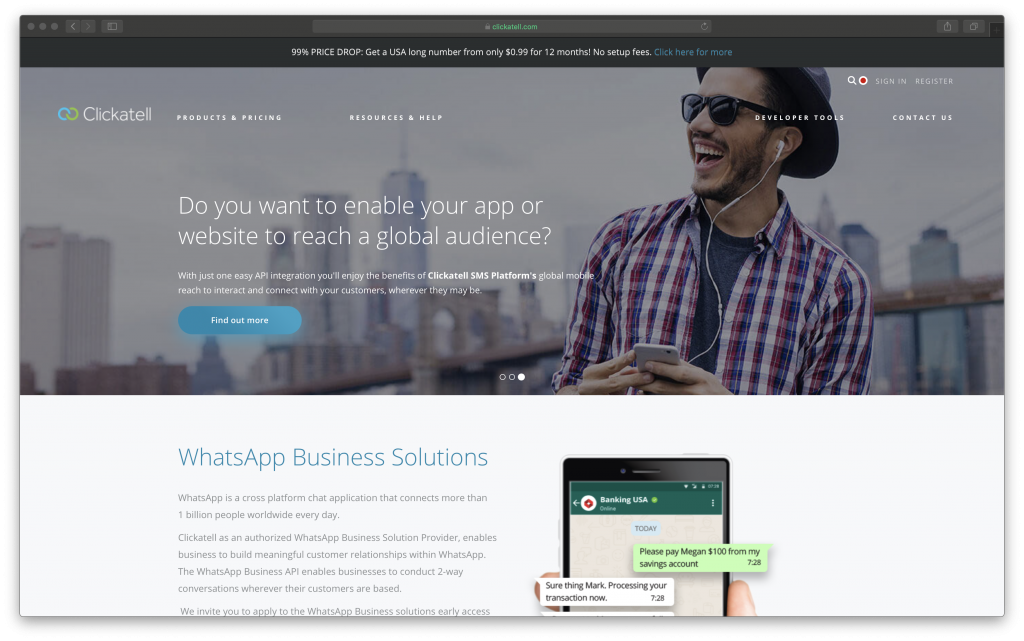
アカウントを作成します
ホームページ: clickatell.com の右上にある REGISTER を選択します
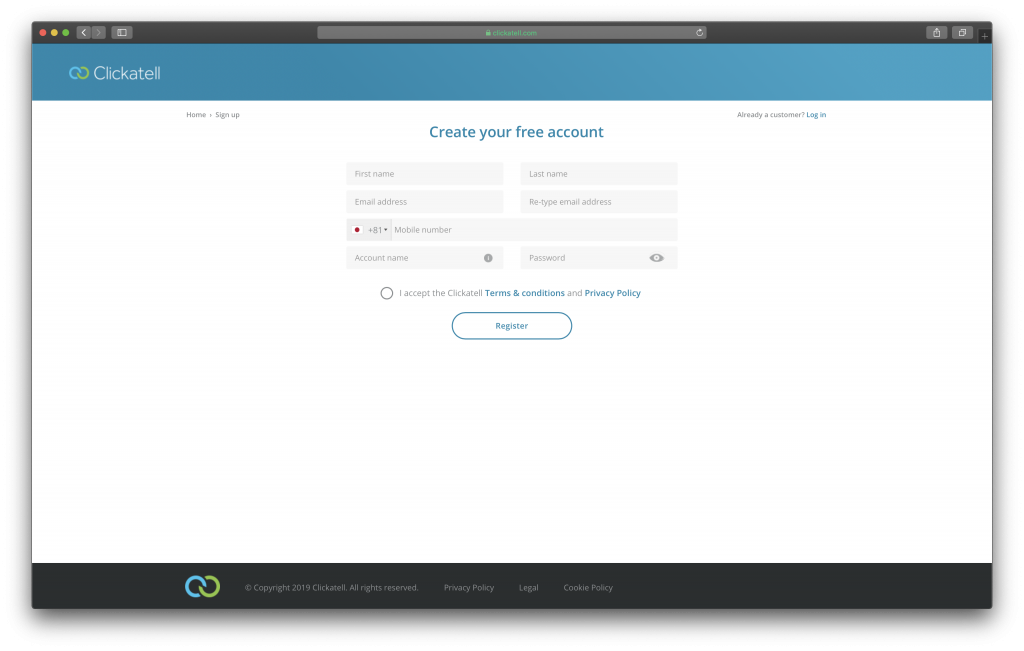
全て入力したら”Register"を選択します。
FIrst name:名
Last name:姓
Email address:メールアドレス
Re-type email address:メールアドレス確認
Mobile number:携帯番号(先頭の0を除いて入力します)
Account name: 希望するアカウント名
Password:パスワード
I accept the Clickatell Terms & …:利用規約に同意します
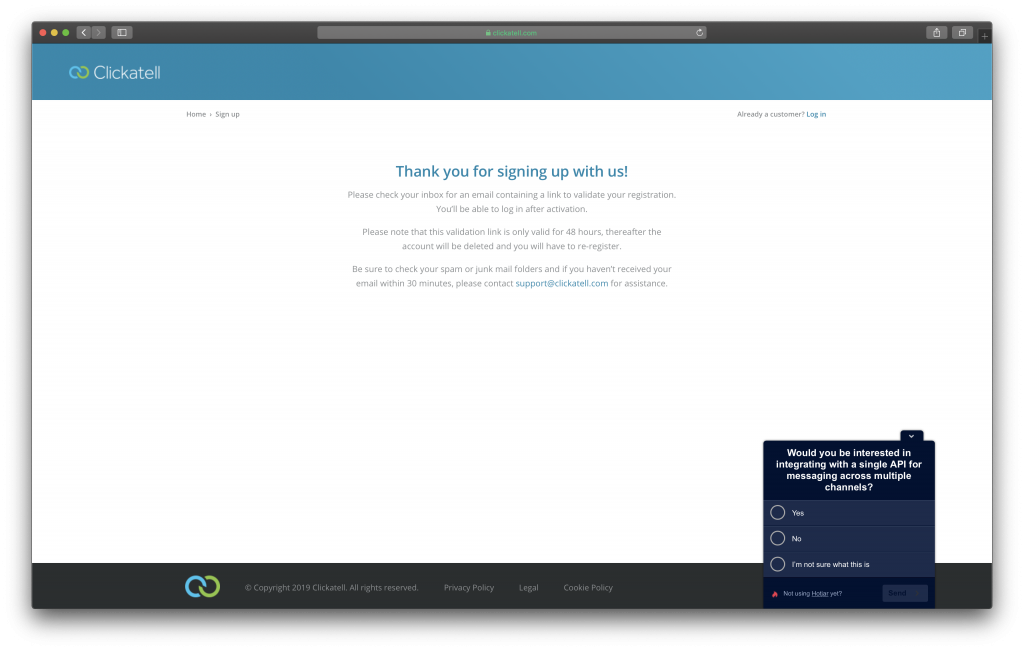
完了画面です。
入力したメールアドレスへアドレス確認メールを送信したので、
メールに記載されているリンクを選択して登録処理を完了してください。
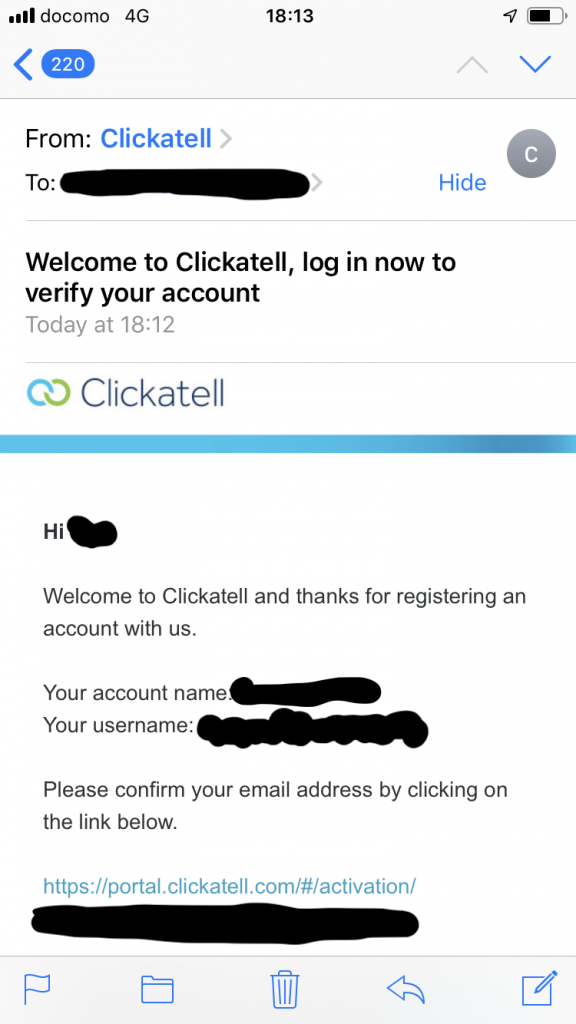
メールアドレス確認メール
記載のリンクを選択します。
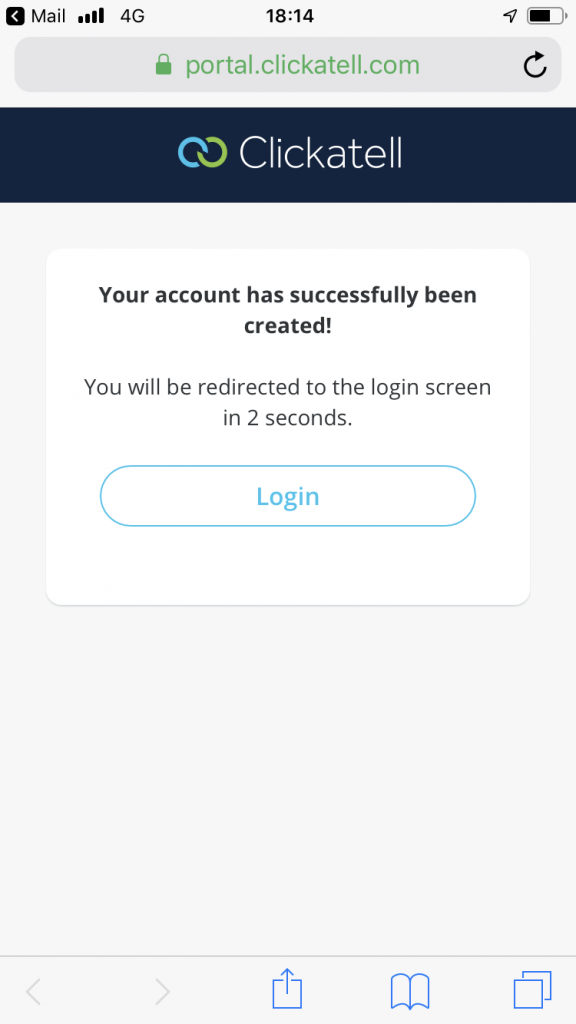
アカウントが作成されました!
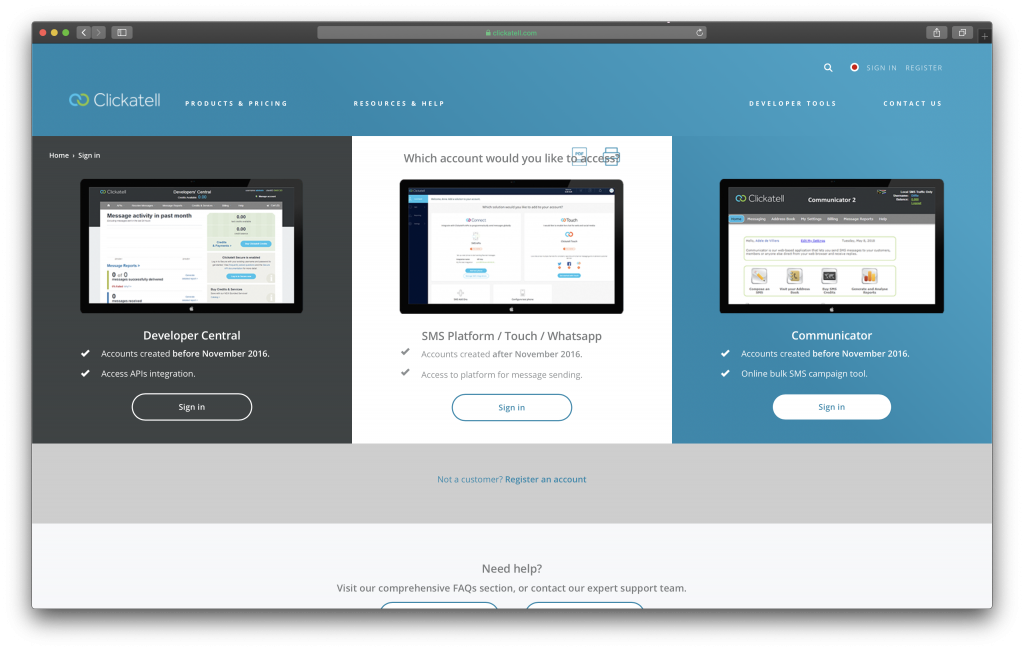
ログインしてみます。
2016年11月以降に作成したアカウントでログインする場合は中央の Sign in を選択します。
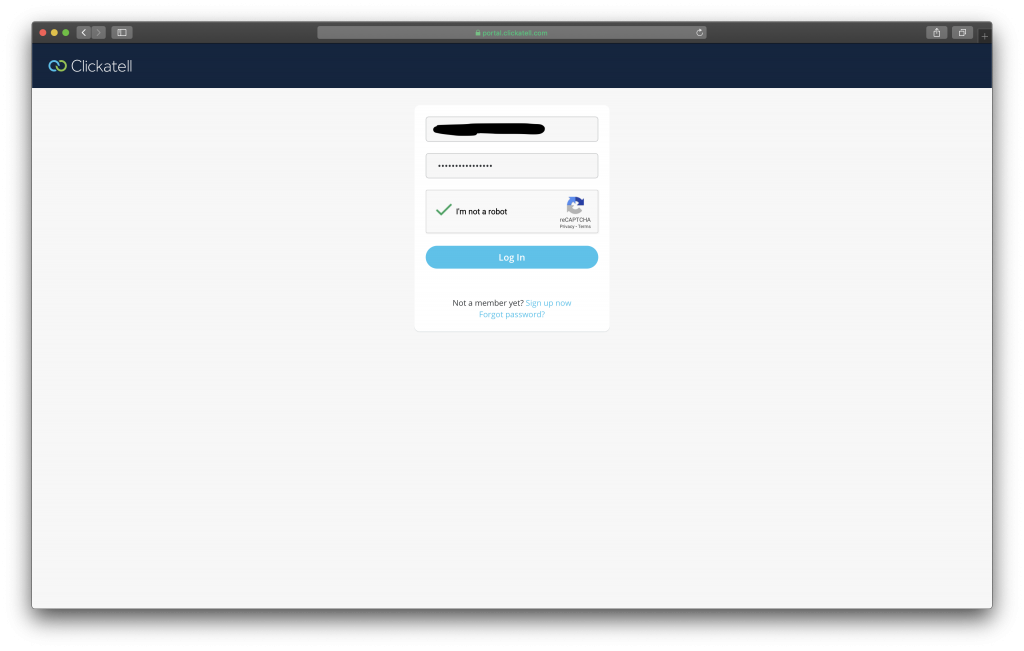
アカウント情報を入力して Log In を選択します。
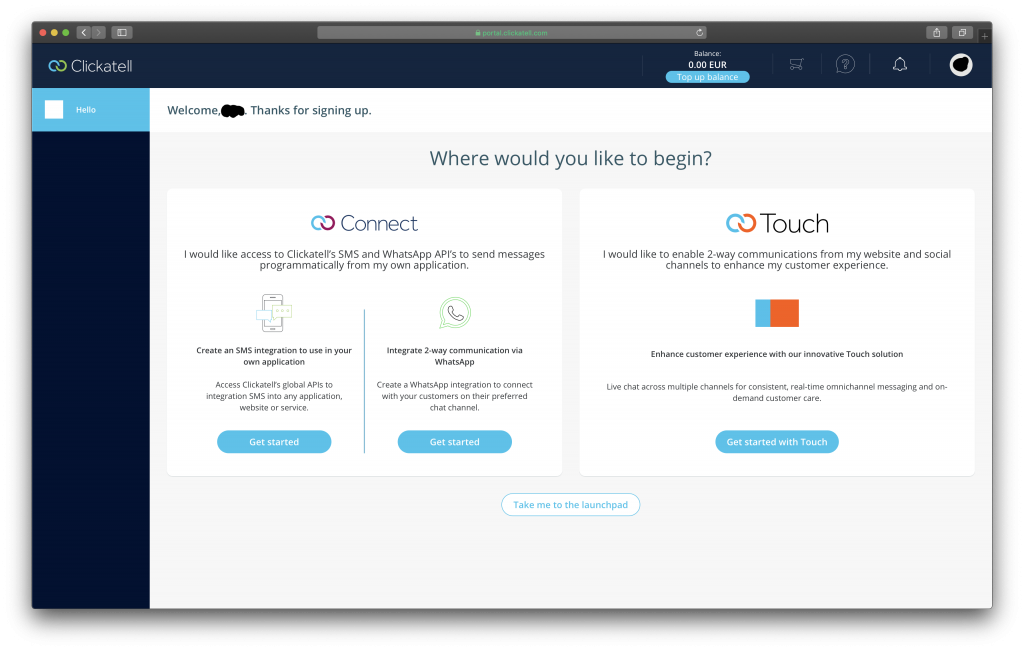
目的はSMSの送信なので左端(自作アプリでSMS送信を組み込む)を選択します。
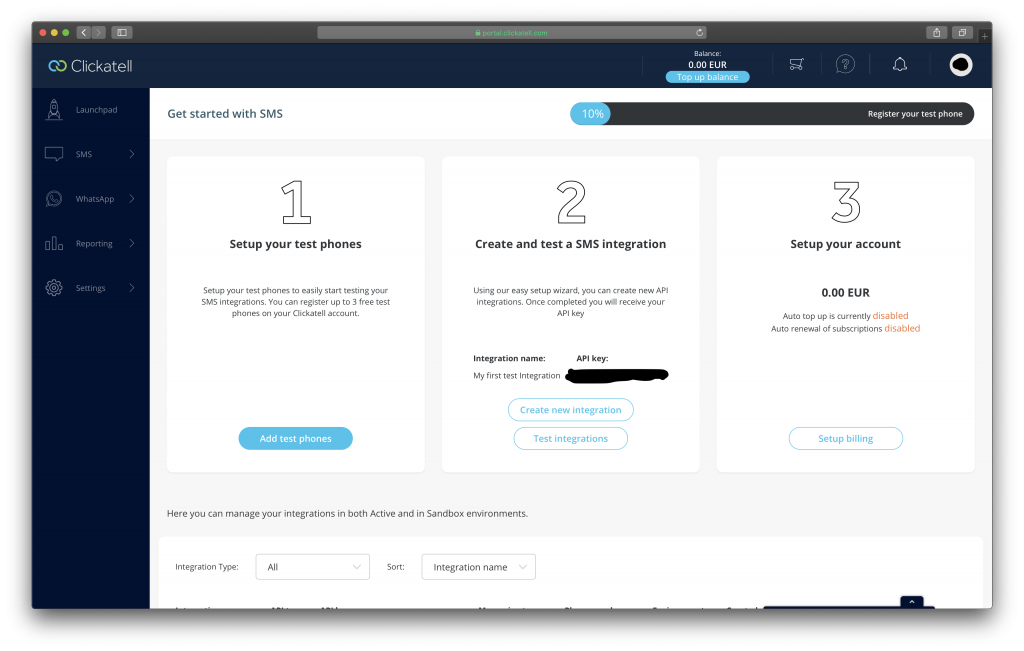
テスト用の携帯番号を登録します。
と、ここで朗報です。テスト用の番号を3件まで登録できるので、
このテスト番号へSMSを送る分には送信量が掛かりません!
早速登録しましょう。
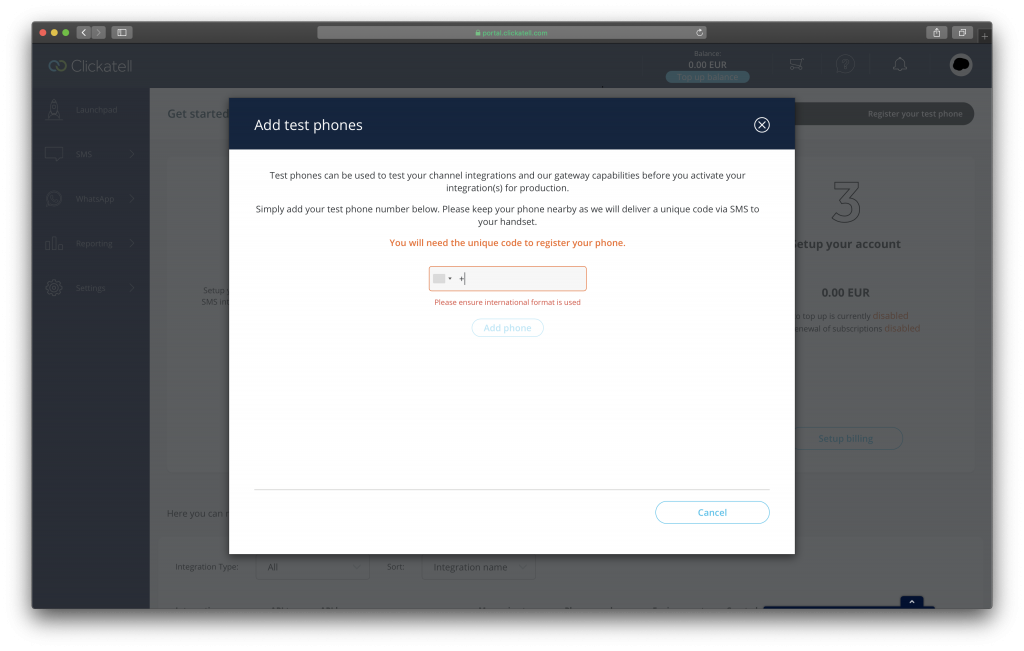
携帯番号を登録します。
Japan:81+ を選択して 自分の番号の先頭の0を抜いた番号を入力し、Add phone を選択します。
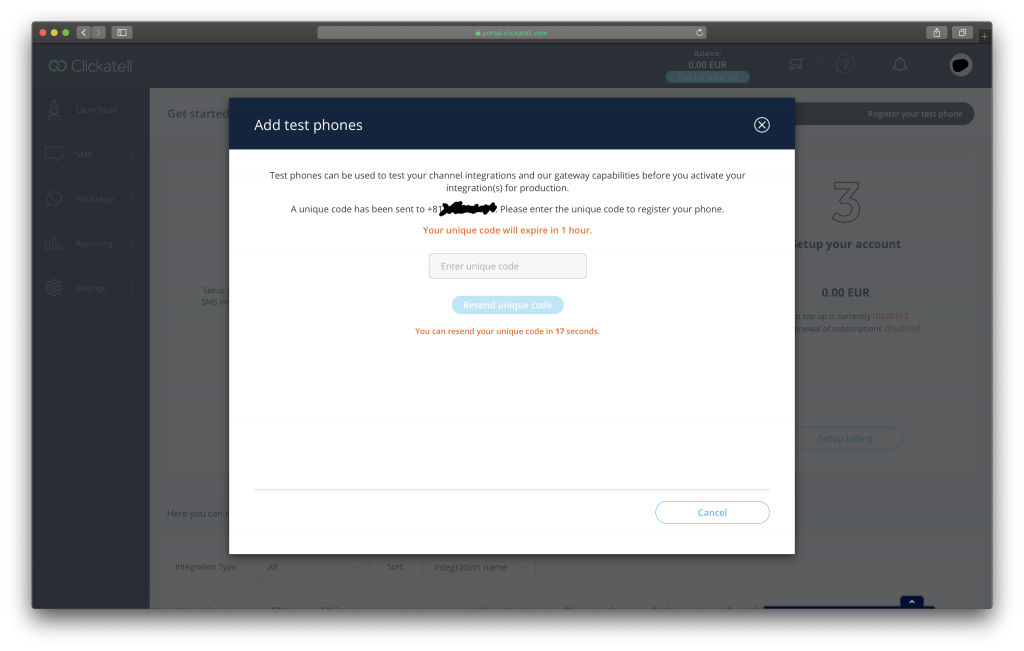
入力した番号へSMSで確認番号が送信されたので、受信したら番号を入力してします。
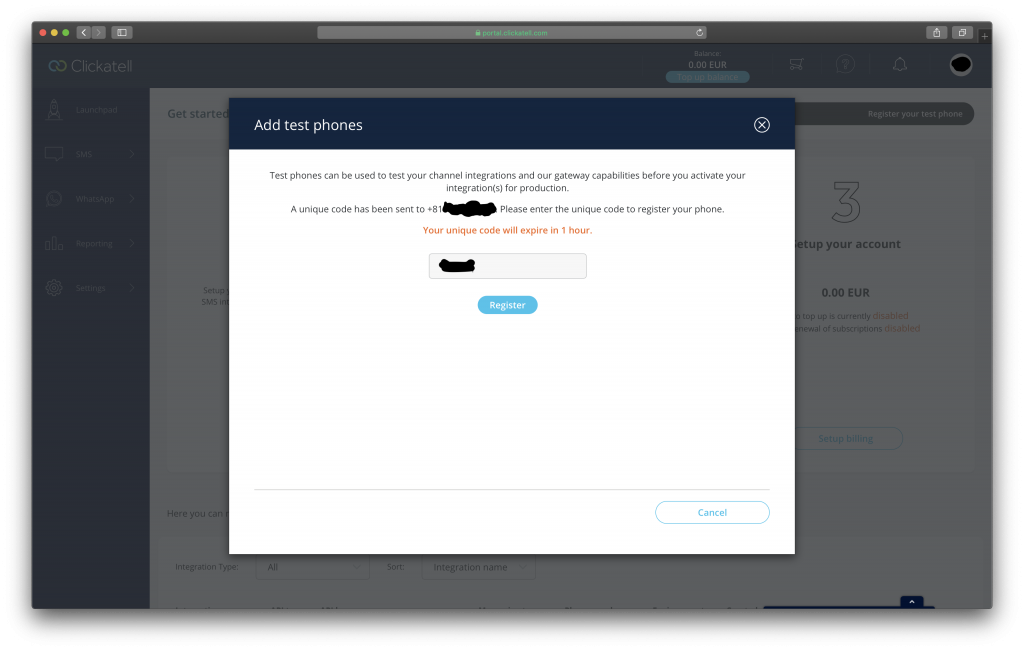
確認番号を入力したら Register を選択します。
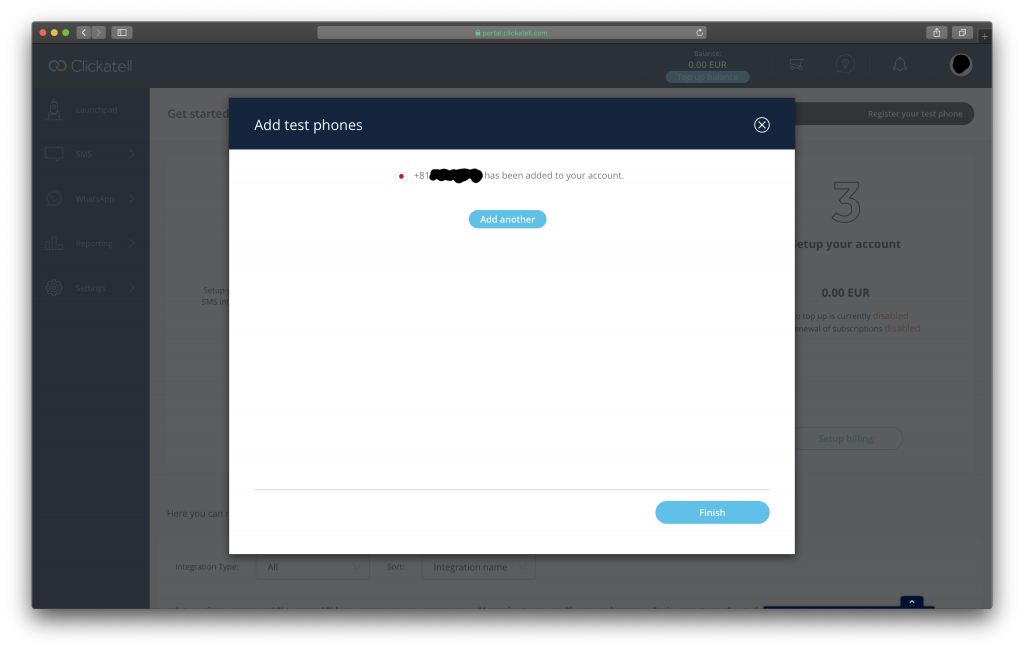
登録が完了しました。
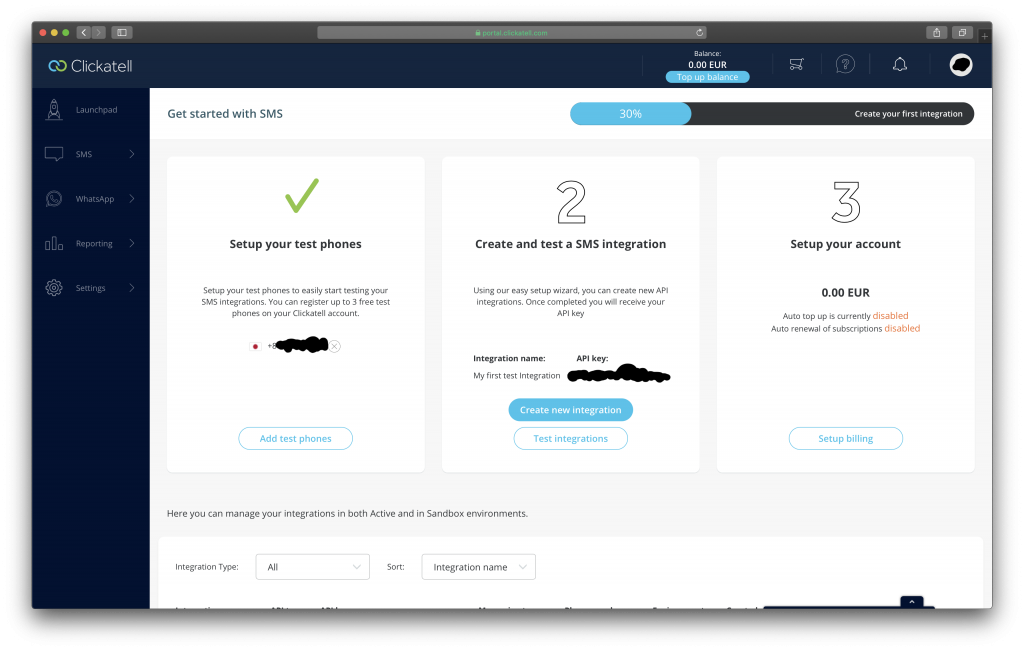
続けて自分のSMSの送信テストをします。 Test integrations を選択します。
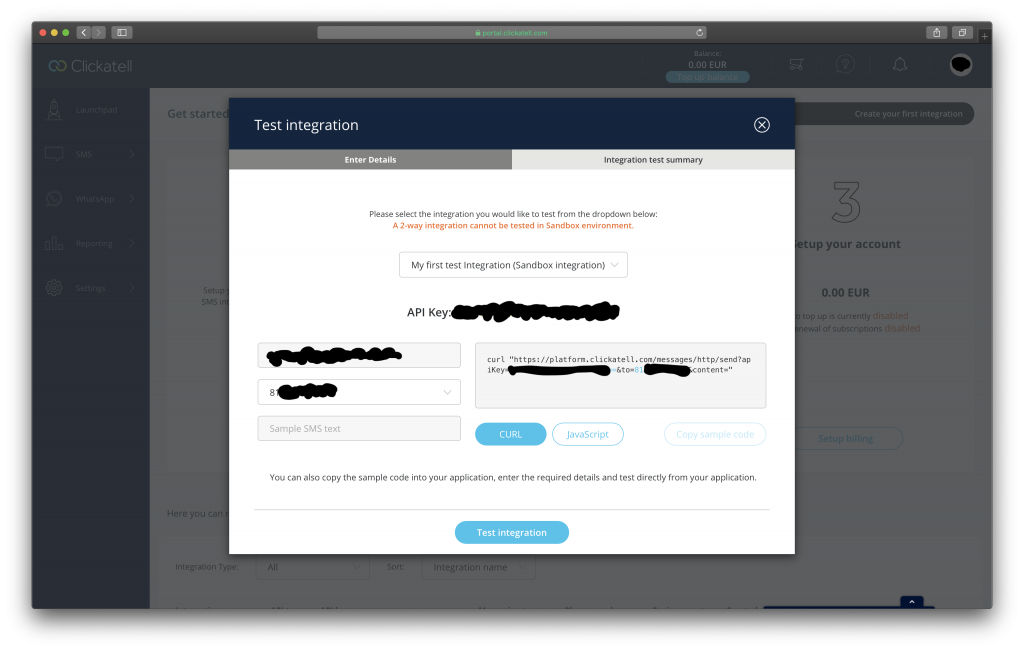
最初のセレクトボックスから My first test Integration(Sandbox integration) を選択して 次のセレクトボックスから送信先の電話番号を選択して 最後のテキストボックスへ送信するメッセージを入力し Test integration を選択します。 API Keyは Synology 側で SMS 登録する際に使用するものになるのでコピーしておきます。
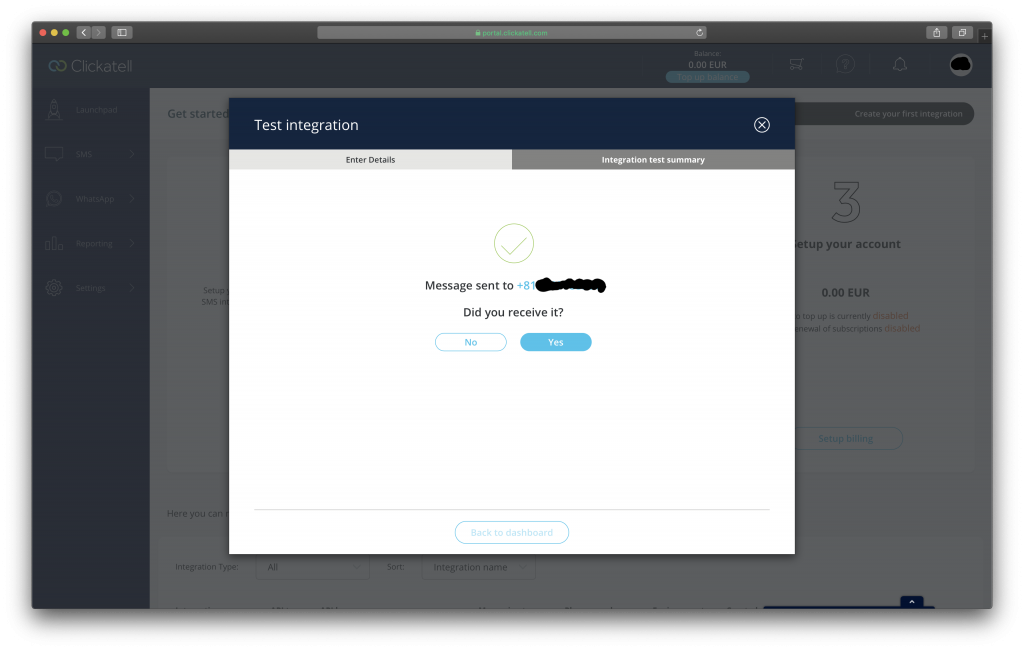
SMSを送信しました。 無事に受信できましたか?! これで準備は万端です。
3. さてここからば本題です。DSMで通知設定を行います。
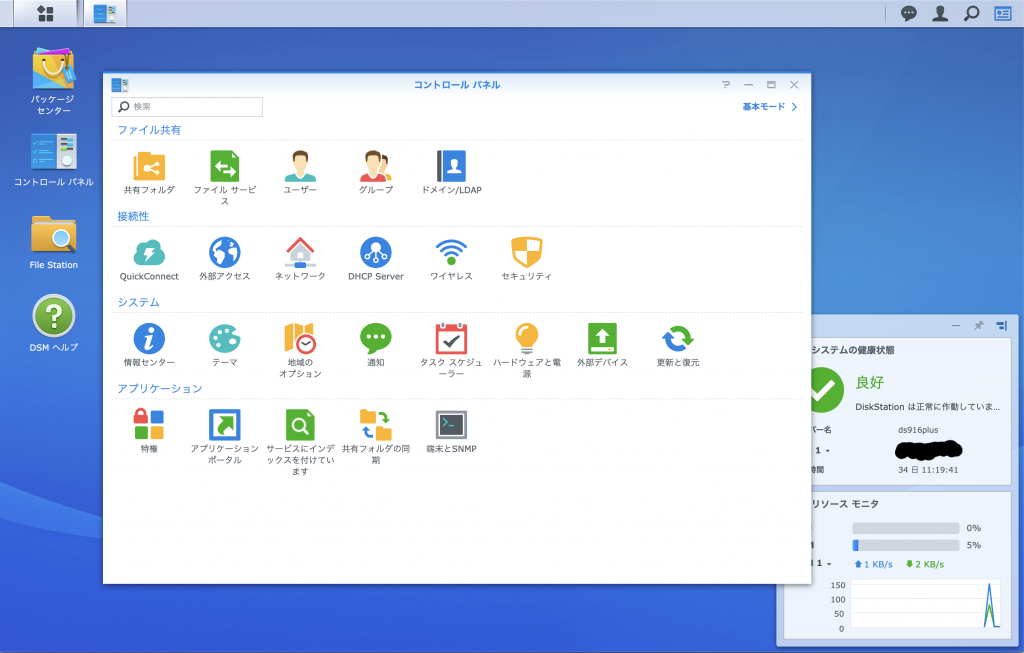
コントロールパネルを開いて”通知”を選択します。
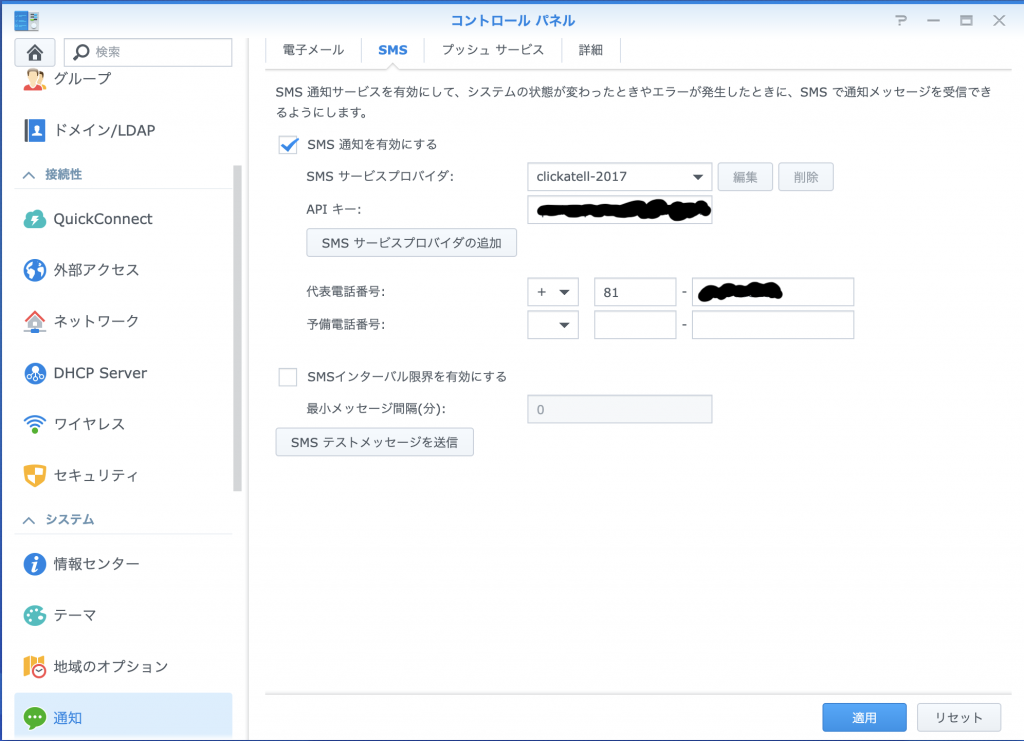
SMSタブを選択して必要な情報を入力します。 SMSサービスプロバイダ:clickatell-2017 APIキー:clickatellで発行された API Key
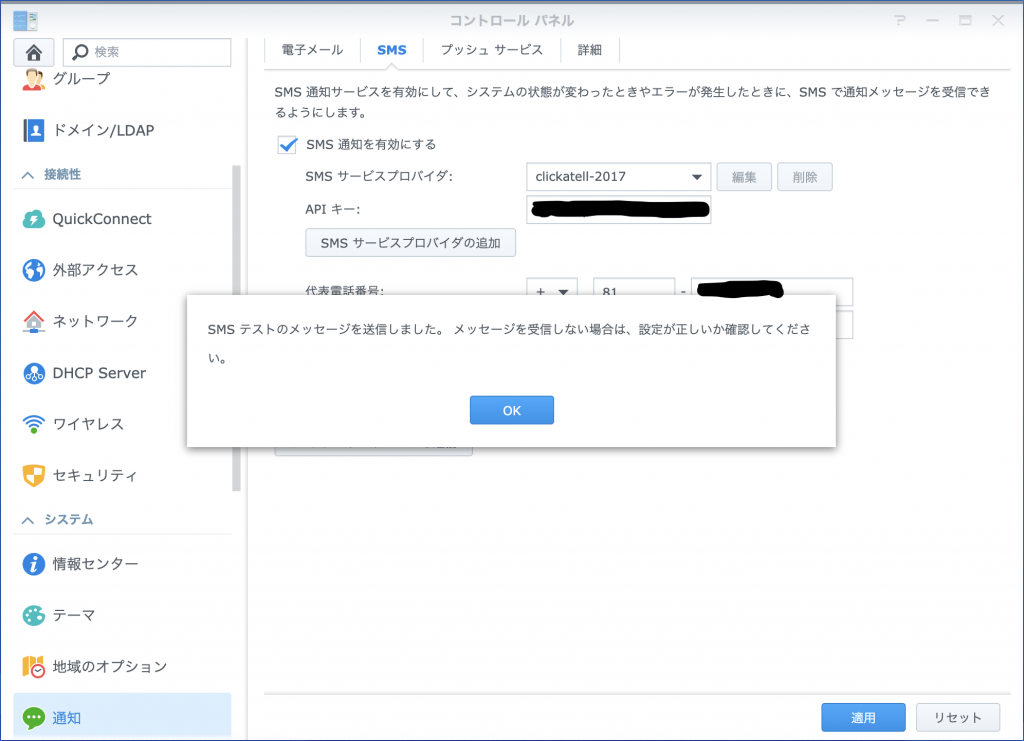
SMSが送信されました。 受信できましたか?!