mac から iPhone を操作する方法
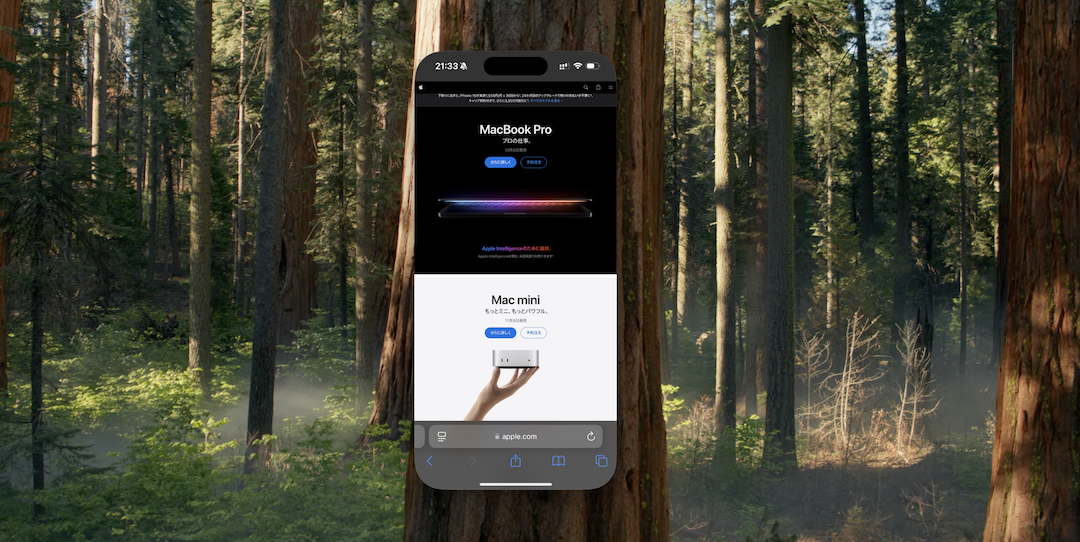
mac から iPhone が操作できるようになりました。mac から iPad を操作できるユニバーサルコントロールが登場した時はその必要性に疑問を感じましたが、使ってみると妙に便利に感じたものです。
今回は勝手が違い「mac のカーソルが iPhone にシームレスに移動する」わけではなく「iPhone ミラーリングアプリ」を mac で起動し「mac で iPhone 画面を操作」することになります。
iPhone アプリ だからこそ便利な機能も mac の画面上で操作できることでこれまた妙に便利に感じることがあるかもしれません。早速試してみましょう
1. システム要件
1.1. iPhone
-
iOS18 以降
-
使っていないこと(ロック画面)
1.2. mac
- macOS Sequoia 以降
1.3. 共通
-
共に WiFi と Bluetooth がONになっていること
-
同じ Apple アカウントでサインインしていること
-
具体的な距離の指定はありませんが iPhone が mac から離れすぎていてはいけません
(初期設定後は2m 離れたところに置いても接続可能でした)
2. 使い方
-
mac から「iPhone ミラーリングアプリ」を起動(macOS Sequoia の場合勝手に入っているはず(削除できない))
-
出来ることの説明画面。次へを選択
-
iPhone をアンロックしてねの画面
-
iPhone をアンロック
-
iPhone の通知を mac で受け取るか選択
-
ミラーリング開始
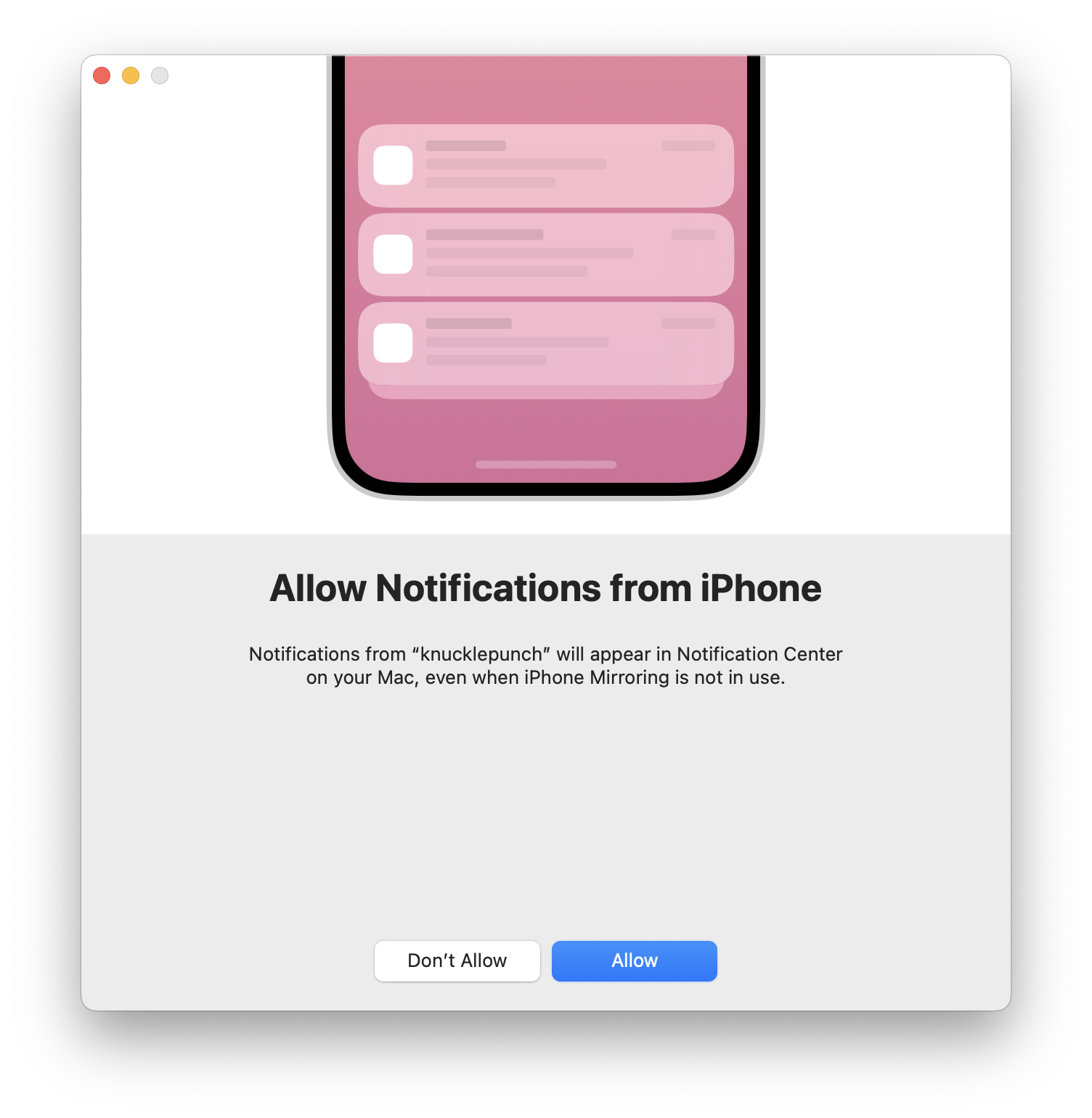
2. 出来ることの説明画面
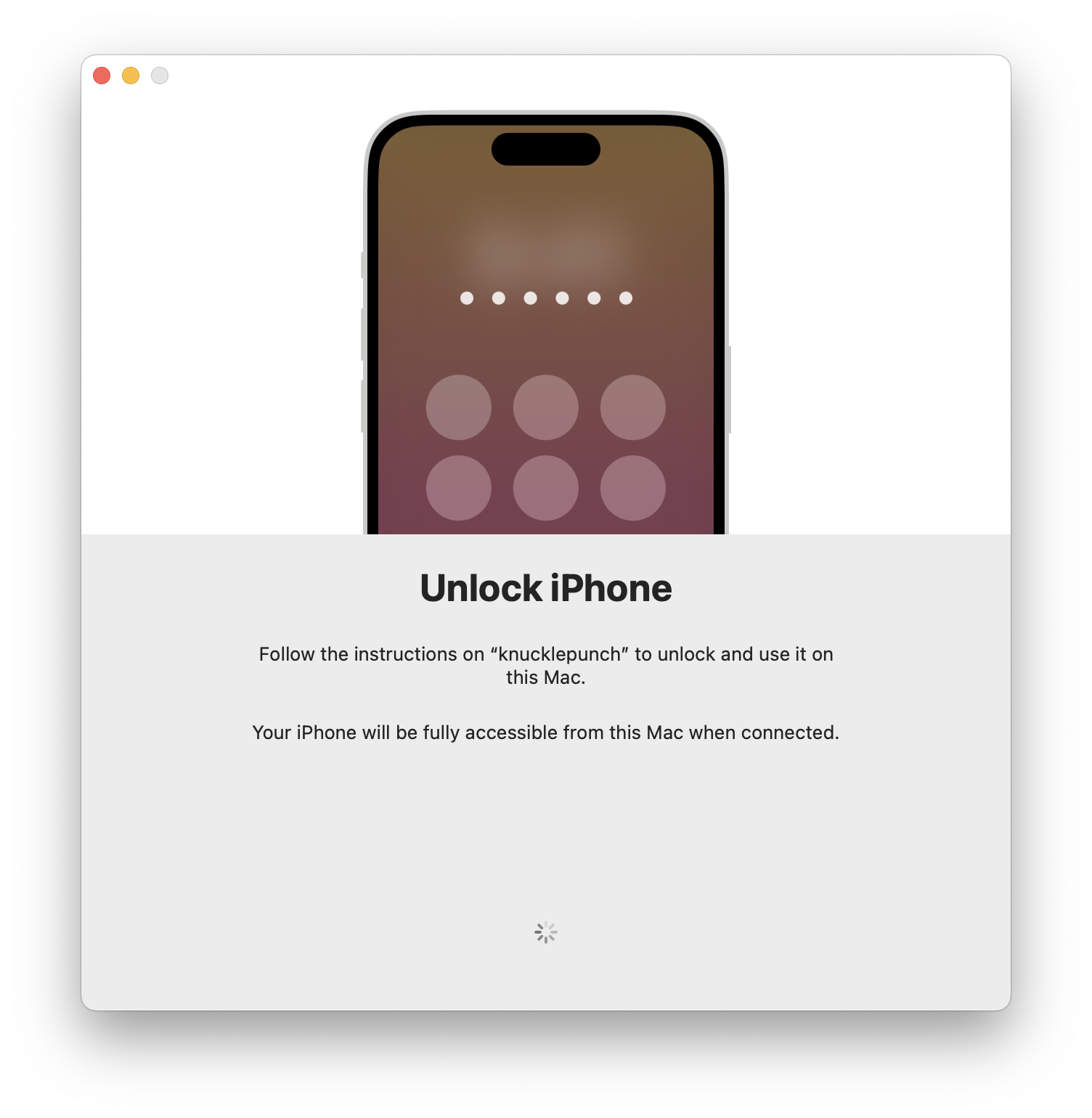
3. iPhone をアンロック要求
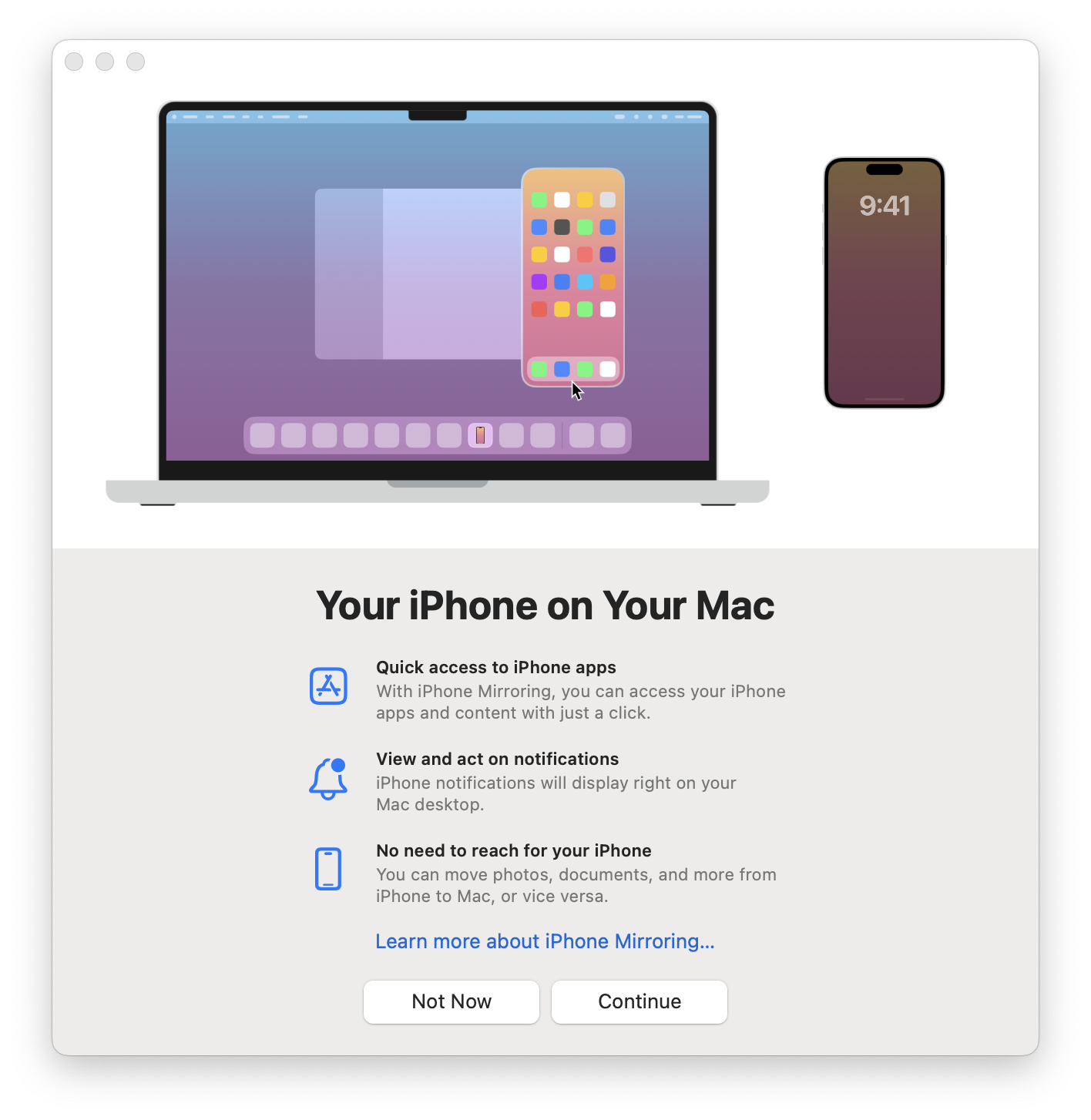
5. iPhone の通知設定
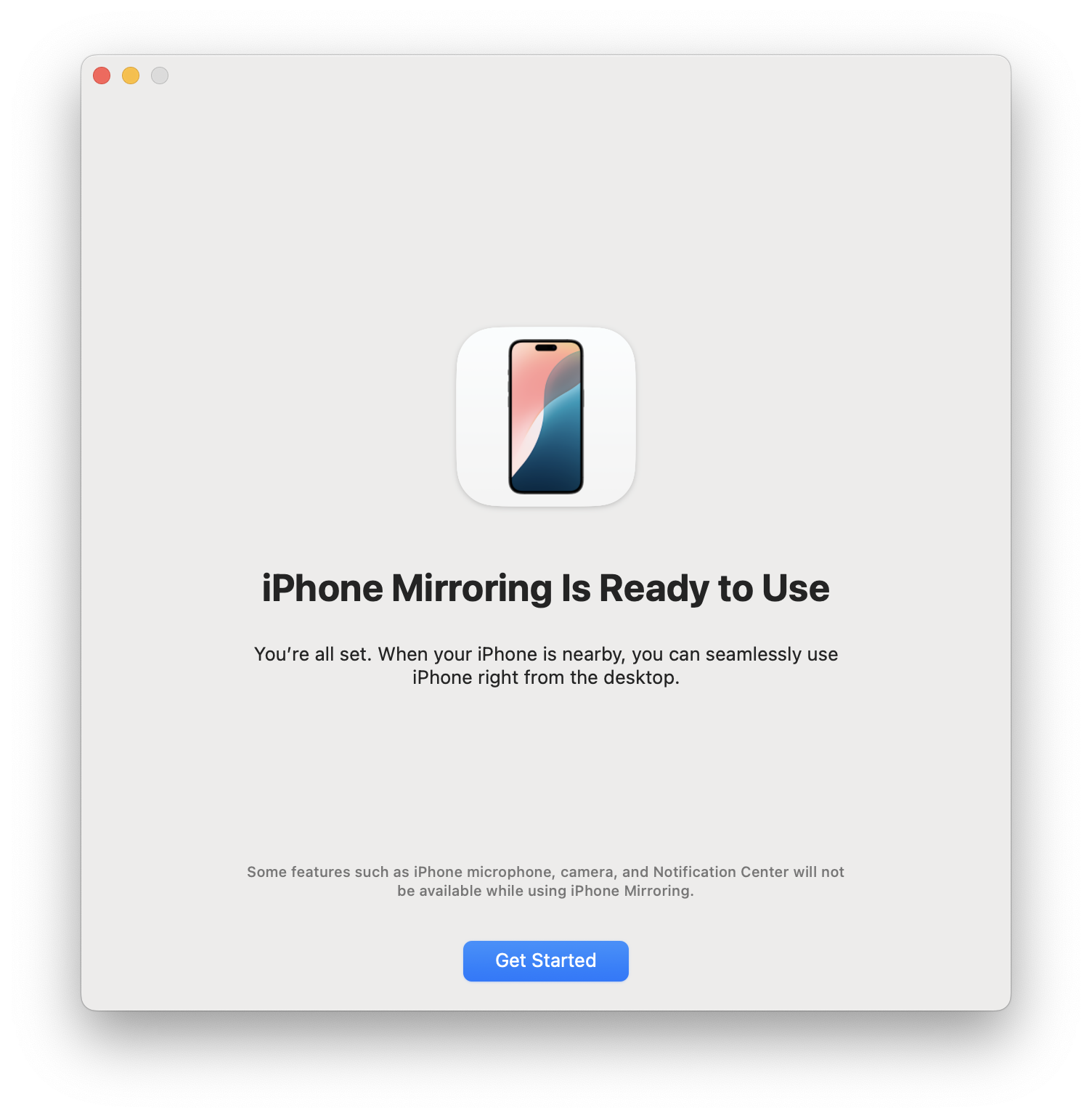
6. ミラーリング開始
-
画面サイズは3パターンあり「⌘ +」と「⌘ -」で変更が可能
-
ホーム画面へ戻る方法
-
「⌘ 1」
-
アプリ下部のバーをダブルクリック
-
カーソルをアプリの上、画面からはみ出そうとすると出てくるウィンドウの「ホームボタン」選択
-
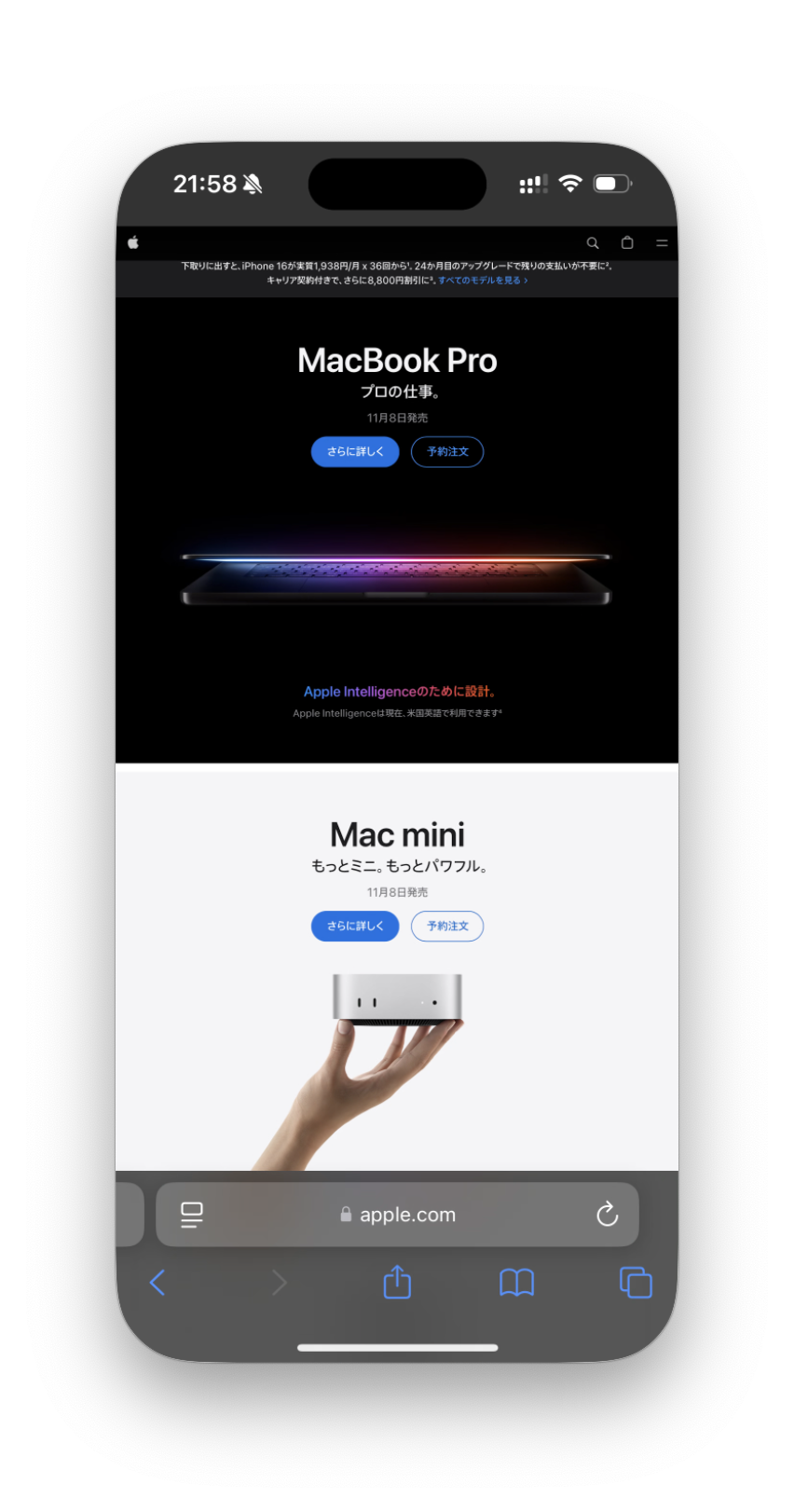
通常
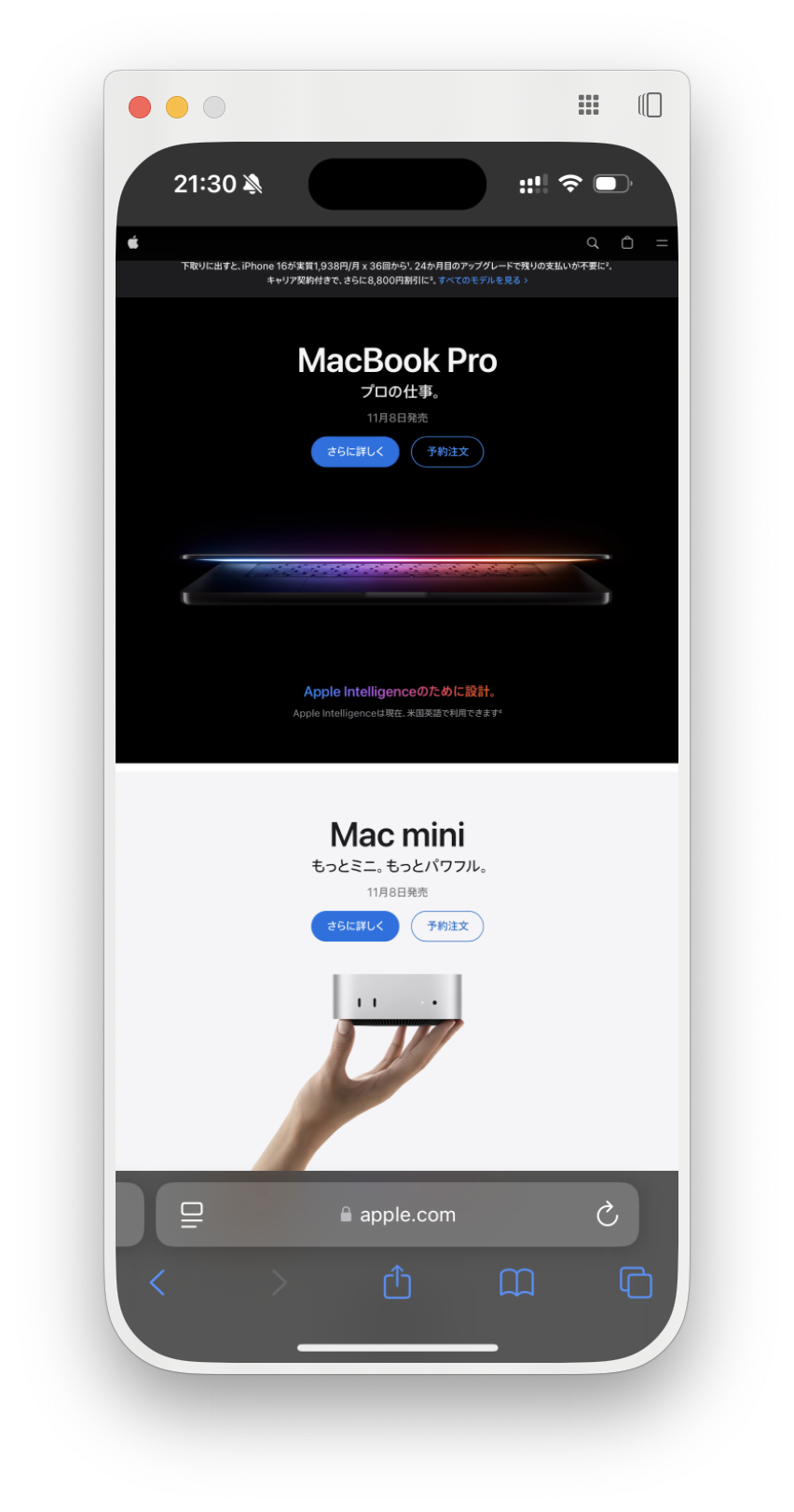
画面右上左のボタンがホームボタン
ミラーリングをやめたい場合
-
iPhone から
- 設定 > AirPlay と連携 > iPhone ミラーリング から連携を停止したい mac を選択「編集」を選んで削除
-
mac から
- iPhone ミラーリングアプリ > 設定 > アクセスの取り消し を選択
3. 感想
当初は、ユニバーサルコントロールで iPad を操作するように iPhone に mac のカーソルが現れるのかと思っていたので iPhone ミラーリングアプリ の起動は面倒であり、また画面が専有されるのもどうかと感じました。しかし、コンセプトが「iPhoneを取り出さずに使える」と言うことだと思うのでこれは仕方がないですね。
mac の画面に iPhone が表示されると小さく感じられますが若干のサイズ変更が「⌘ +」と「⌘ -」で変更が可能です。3パターンのサイズがありますが当初は中間になっています。また、アプリを開いた後にホーム画面へ戻れなくなり若干戸惑いましたが画面下のバーのダブルクリック、またはカーソルをアプリの上、画面からはみ出そうとすると出てくるウィンドウの
iPhone ミラーリングアプリ の利用は定着するのか。いまだにやはり必要性に疑問はありますが物理キーボード入力を行いたい場合などは便利でしょう。後は秘密で iPhone を使ったりかな
皆さんもぜひ一度試してみてください