スマホで リフレーム、デスクトップで書き出せる!
insta360 app と studio がアップデートしてスマホでリフレームしたデータをデスクトップで読み込める様になりました。
insta360 app:スマホ版アプリのこと
insta360 studio:デスクトップ版アプリのこと
insta360 の 360°カメラはアプリも秀逸なのでスマホでリフレームしている人が多いと思います。
スマホで手軽にリフレーム出来るのは良いのですが困ってしまうこともあるんですよね
-
スマホが専有される
リフレームした動画を書き出す際はアプリを起動したままにしていないといけません。他のアプリに切り替えたりスリープ状態になると書き出しが止まってしまいます。
散々待った挙句に書き出しが失敗して初めからやり直しなんてこともちょいちょいあります -
撮影日時がわかりづらくなる
スマホで書き出すとファイル名が書き出し日時になってしまうので動画の整理が面倒になります。先日の記事でも紹介したように「メタ情報」に撮影日時は残っているもののちょっと扱いづらいです。その点デスクトップアプリで書き出せばファイル名が撮影日時になるのでファイルの整理が容易になります -
まとめて書き出せない
複数のリフレームした動画をまとめて書き出すことができません。「ストーリーズ」を使えば出来ますがそれでは複数の動画が1つの動画になってしまうのでちょっと違います -
画質が違うらしい
正直僕はそれほど気にならないのですがやっぱりデスクトップで書き出した方が綺麗らしいです
ってな感じでスマホでの書き出しは困ってしまう点があるもののその手軽さ故に捨て難いので「スマホでリフレームしたのがデスクトップで書き出せればいいのになぁ」っと思っていた所とうとう実現しました!
1. 条件
スマホ
-
insta360 app. 2023年4月以降のバージョン
-
Quick Reader を使用
デスクトップ
- insta360 studio. 2023年4月以降のバージョン
2. やり方
クイックリーダー経由で編集データをSDカードへ書き込みデスクトップで読み込みます。
-
360°動画を撮影します
-
クイックリーダーへSDカードを挿入しスマホへ装着します
-
insta360 app で リフレーミング します(2と3は逆でも構いません)
-
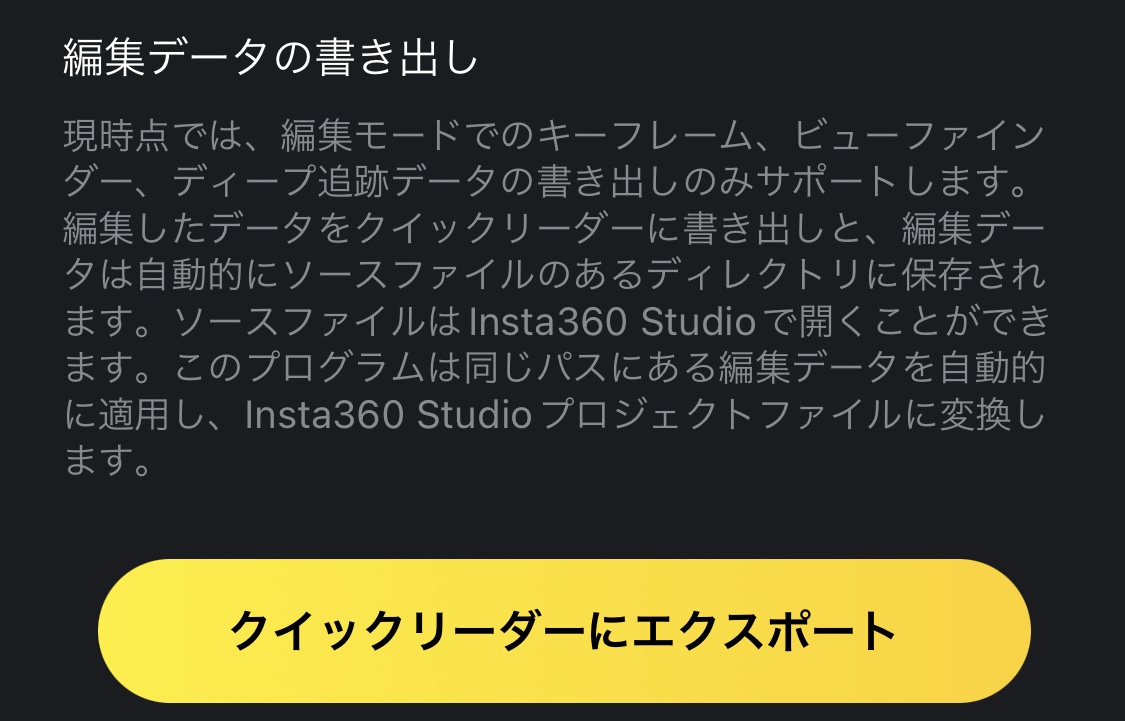
「・・・」-「編集」- 「データの編集」-「クイックリーダーにエクスポート」を選択して編集内容をSDカードへ書き出します
注)「クイックリーダーにエクスポート」はクイックリーダー装着時にだけ表示されます
注)書き出されるのは編集情報だけでリフレームした動画が書き出されるわけではありません -
SDカードの動画を insta360 studio で開くとリフレームが適用された動画が開きます!
デスクトップ版アプリにはスマホ版にはない「プロジェクト管理」という機能があります。
プロジェクト管理とは動画に対する編集を「プロジェクト」単位で保存し何パターンも作成することができる機能です。
今回のスマホでのリフレームをデスクトップで読み込める機能はこのプロジェクト管理機能を利用したものでスマホでクイックリーダーへ書き出しを行うと新しいプロジェクトがSDカードに保存されることになります。
プロジェクト管理はスマホ版アプリでは利用できない機能なのでデスクトップで作成したプロジェクトをスマホで読み込むことはできません。
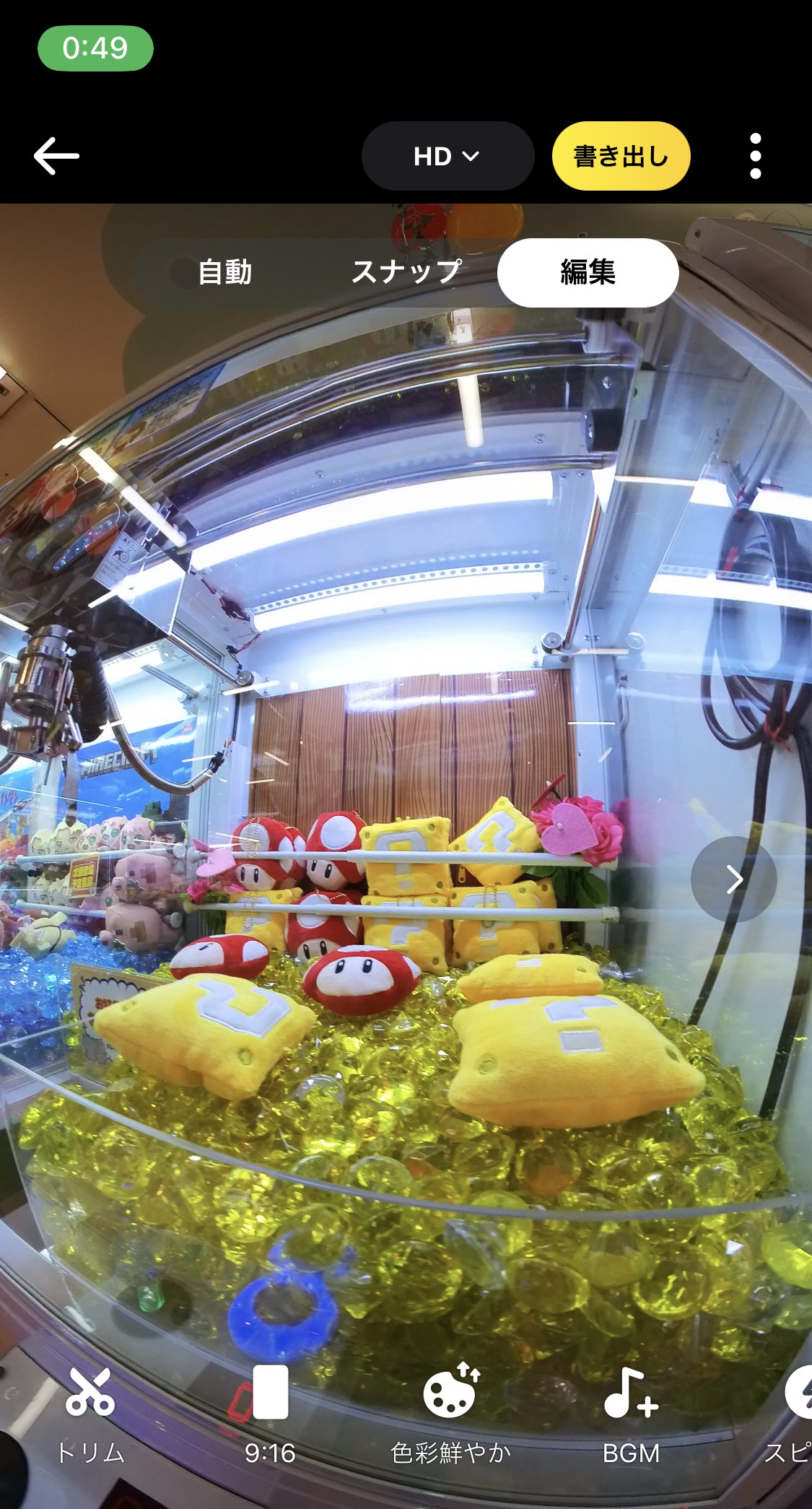
1.「・・・」を選択
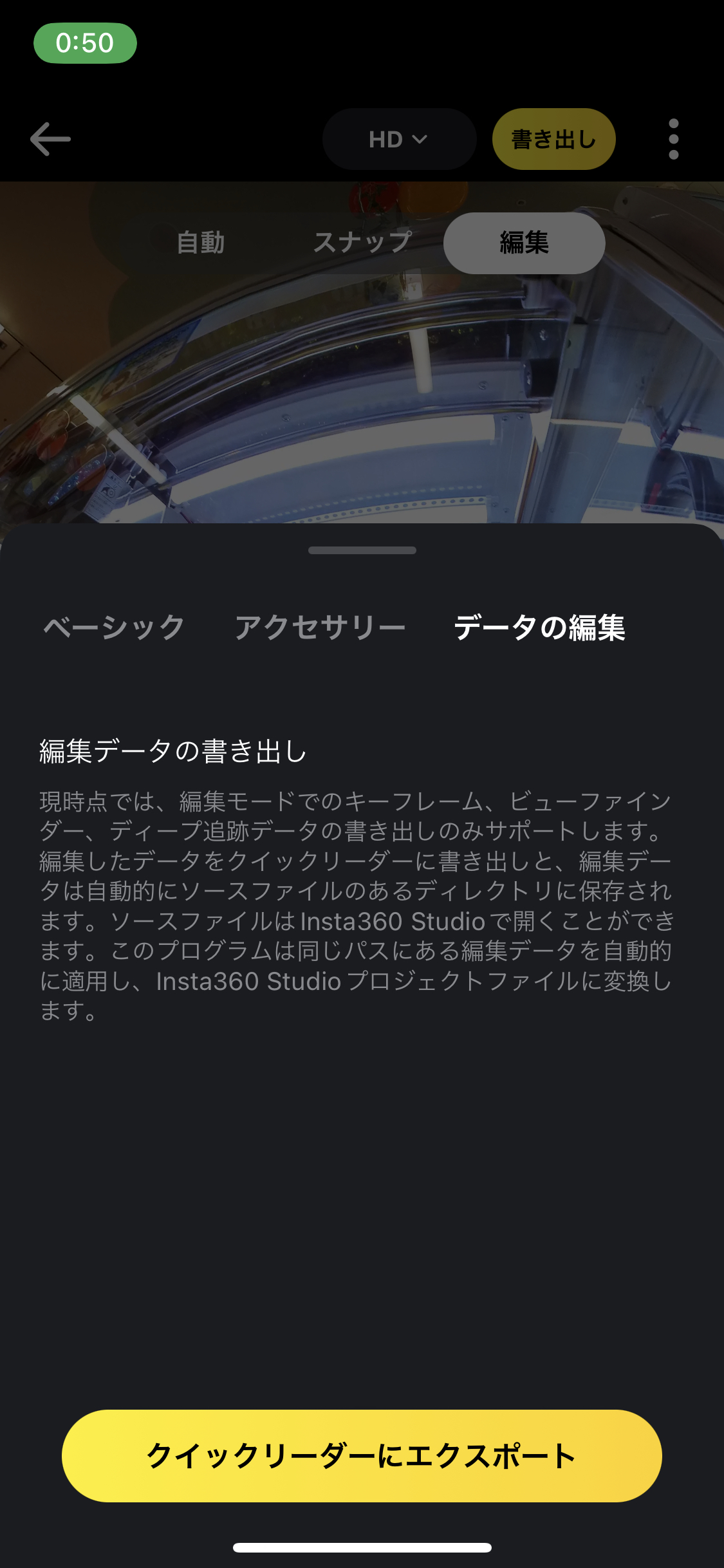
2. 「編集」>「データの編集」「クイックリーダーにエクスポート」
3. insta360 app から studio へ出力される情報
現時点でスマホからデスクトップ向けへ書き出されるのは以下3つ(2023年6月時点)。
-
キーフレーム
-
ビューファインダー(動画を再生しながらスマホを動かして撮影している様に動的にリフレーム)
-
ディープ追跡データ
insta360 app の説明には「現時点では。。。」とあるので今後ほかの編集情報もデスクトップ向けに書き出せる様になる可能性もありますがあまり期待しないで待ちましょう^^
4. studio の編集は app へ書き出せない
リフレームデータの流用は insta360 app から studio への一方通行です。studio で行った編集を app で開くことは出来ません。
insta360 app で studio 用に書き出した動画を studio で操作した後に、再度 insta360 app で開いても studio で行った編集は反映されていません。動画は insta360 app で最後に編集した状態になっています。この状態で insta360 app で再度「クイックリーダーにエクスポート」を行うと新たなプロジェクト(「プロジェクト_編集_2」など)として保存されます。
-
insta360 app で編集しクリックリーダーにエクスポート
- studio のプロジェクト「プロジェクト_編集_1」が作成される
-
studio で同じ動画を開くと
- 「プロジェクト_編集_1」が studio 専用形式になる
-
insta360 app で同じ動画を開くと 1 の状態。改めてクリックリーダーにエクスポートする
- 「プロジェクト_編集_2」が作成される
-
insta360 app でクイックリーダーにエクスポートをすると常に次のルールでプロジェクトが作成される
-
・最新プロジェクトが studio 専用ならば新規に作成
-
・最新プロジェクトが app で書き出したもの(studio でまだ開いていない)であればそのプロジェクトを上書きする
-
「クイックリーダーにエクスポート」するとSDカードにはプロジェクトファイルが新規に作成されます(insta360 studio で既にプロジェクトがある場合は更新)
VID_20230228_183324_00_007.insv ← オリジナルファイル
VID_20230228_183324_00_007_edit.insdata ← プロジェクトファイル
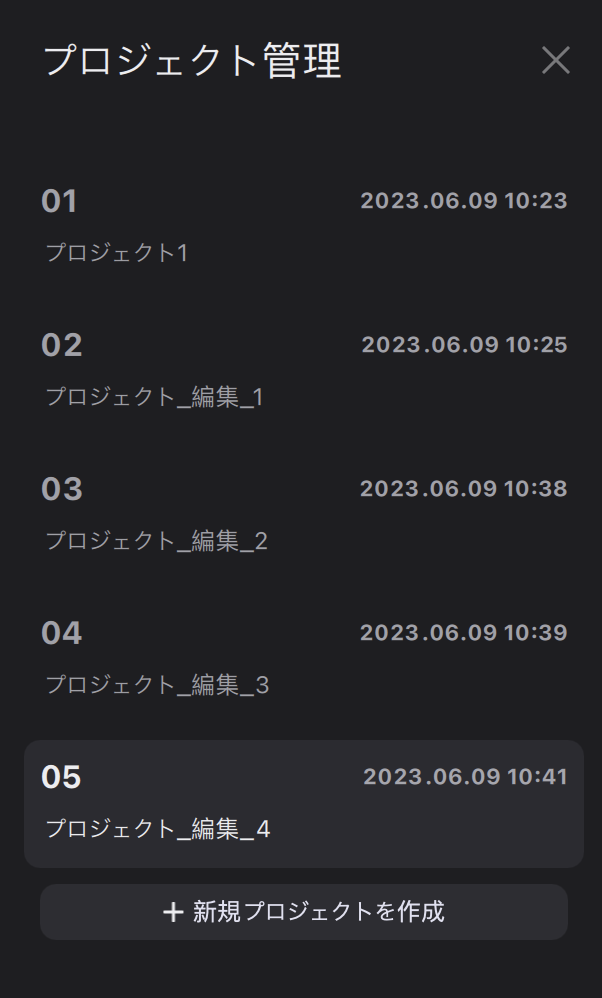
studio のプロジェクト管理画面