ONE R 4Kモジュール 水平維持機能
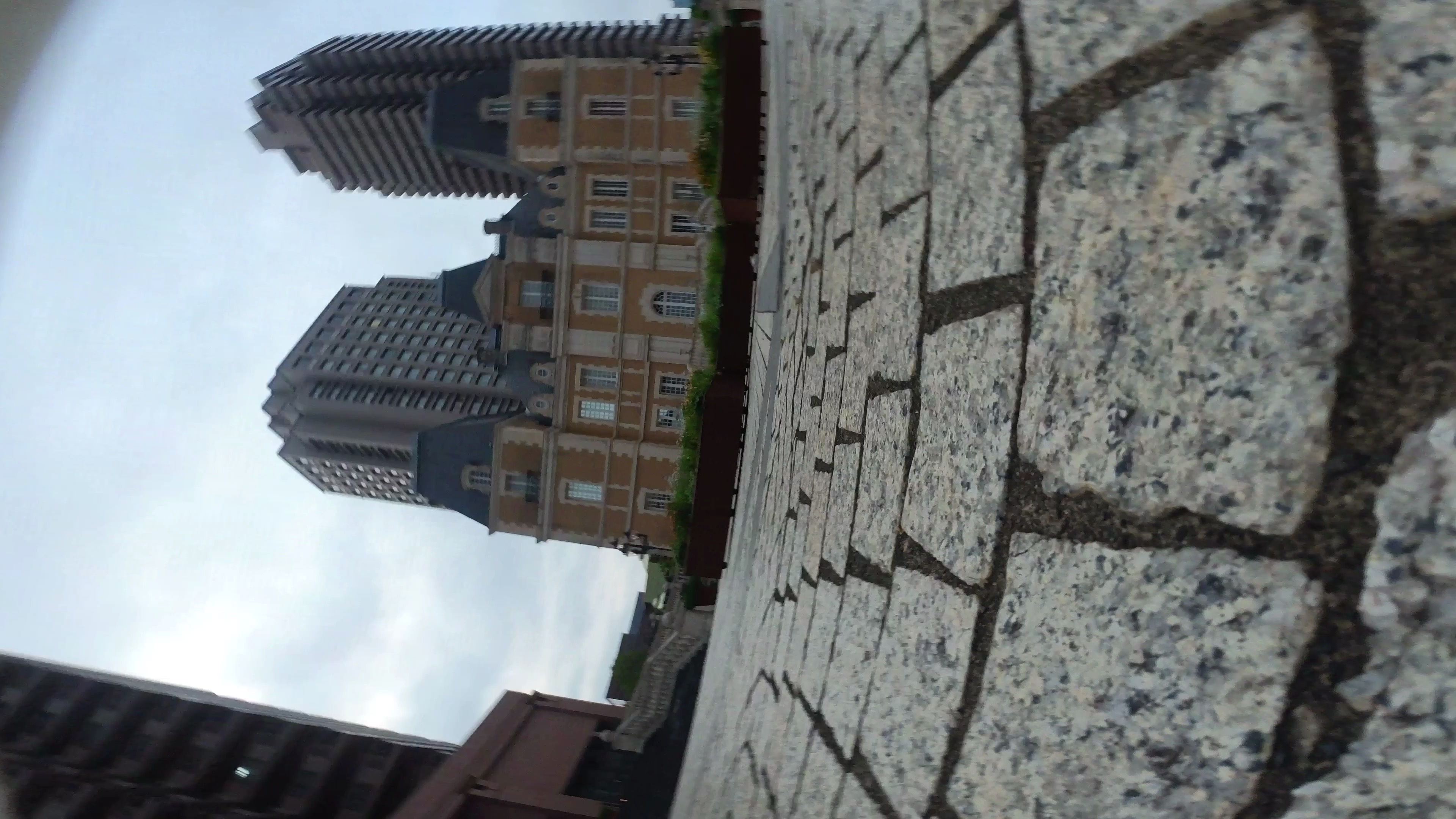
INSTA360 ONE R 4K モジュールで水平維持が使えるようになりました。今回は水平維持機能を使ってみた感想と注意点をお送りします。
1. 水平維持機能とは
撮影中にカメラが傾いても画面内では傾かない機能です。極端に言うとカメラを横方向に回転させても動画は固定されて映ります。
2. 設定方法
水平維持機能を使う場合は撮影時にプロモードで撮影しておく必要があります。
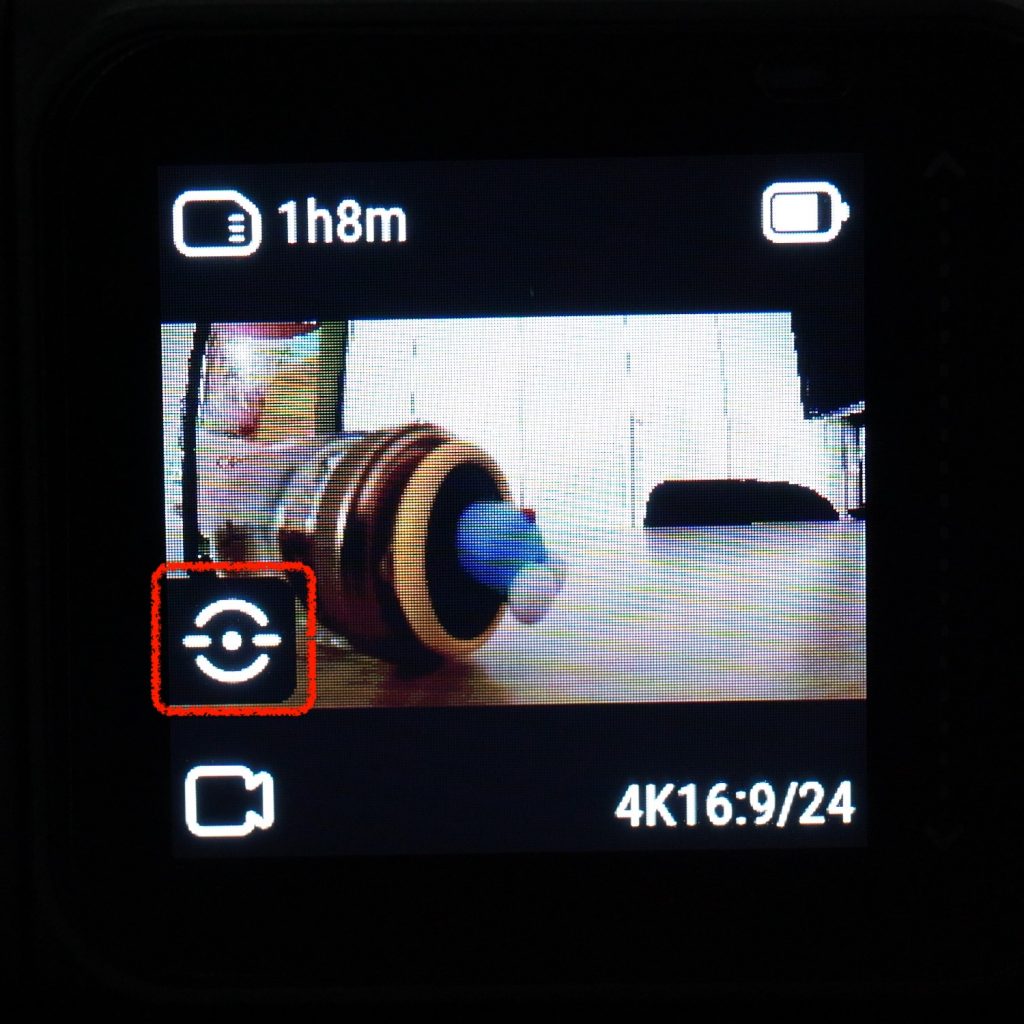
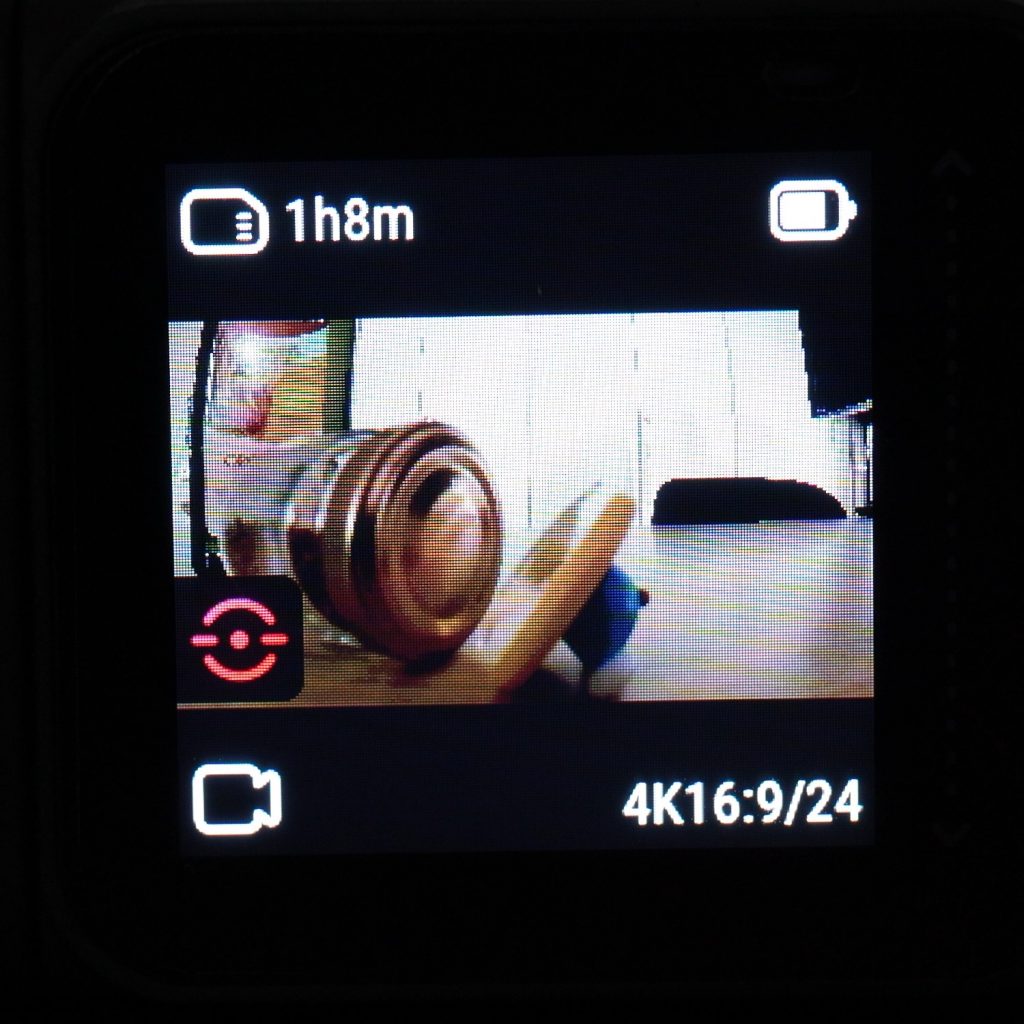
カメラを起動してディスプレイの左下に水平マーク(丸に横棒)が表示されていれば現在プロモードになっています。表示されていない場合はベーシックモードになっていますのでプロモードへ切り替えます。
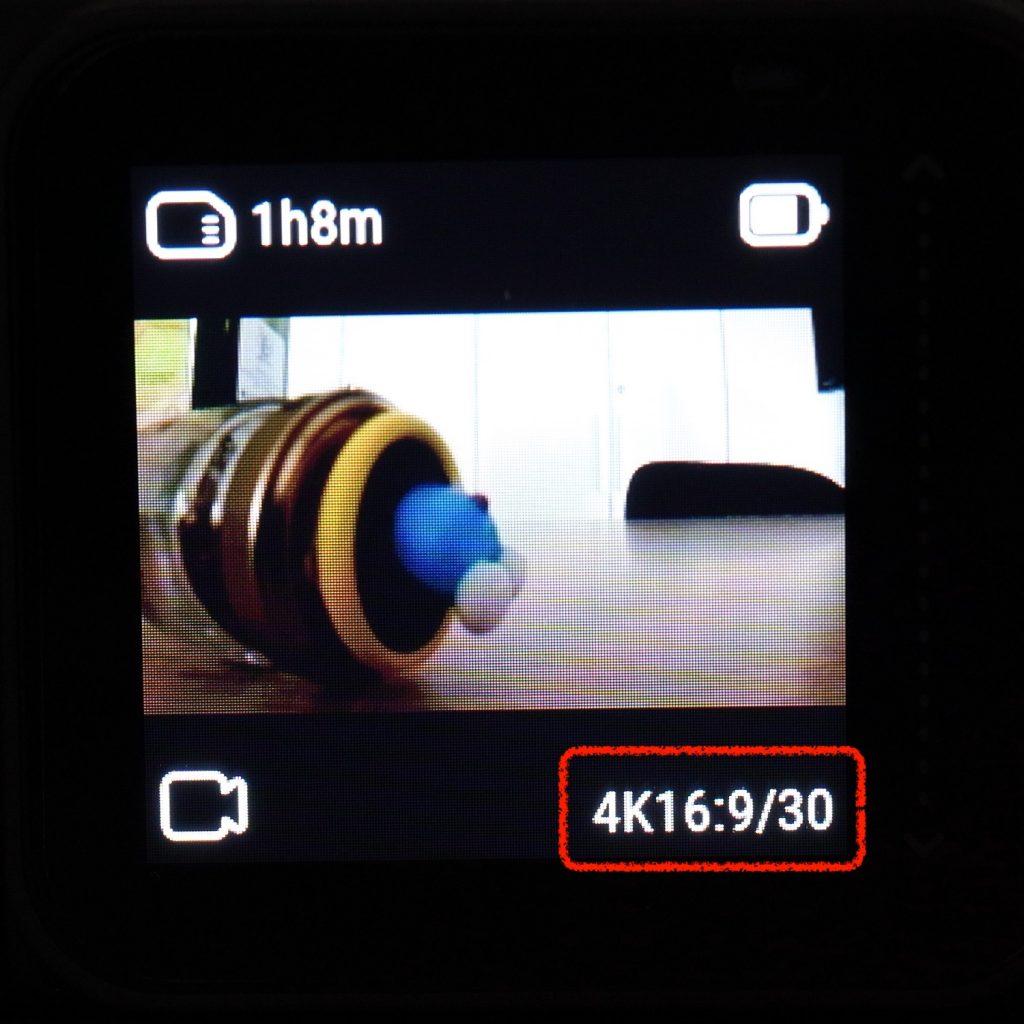
- ディスプレイ右下の数字が書いてあるところをタッチする
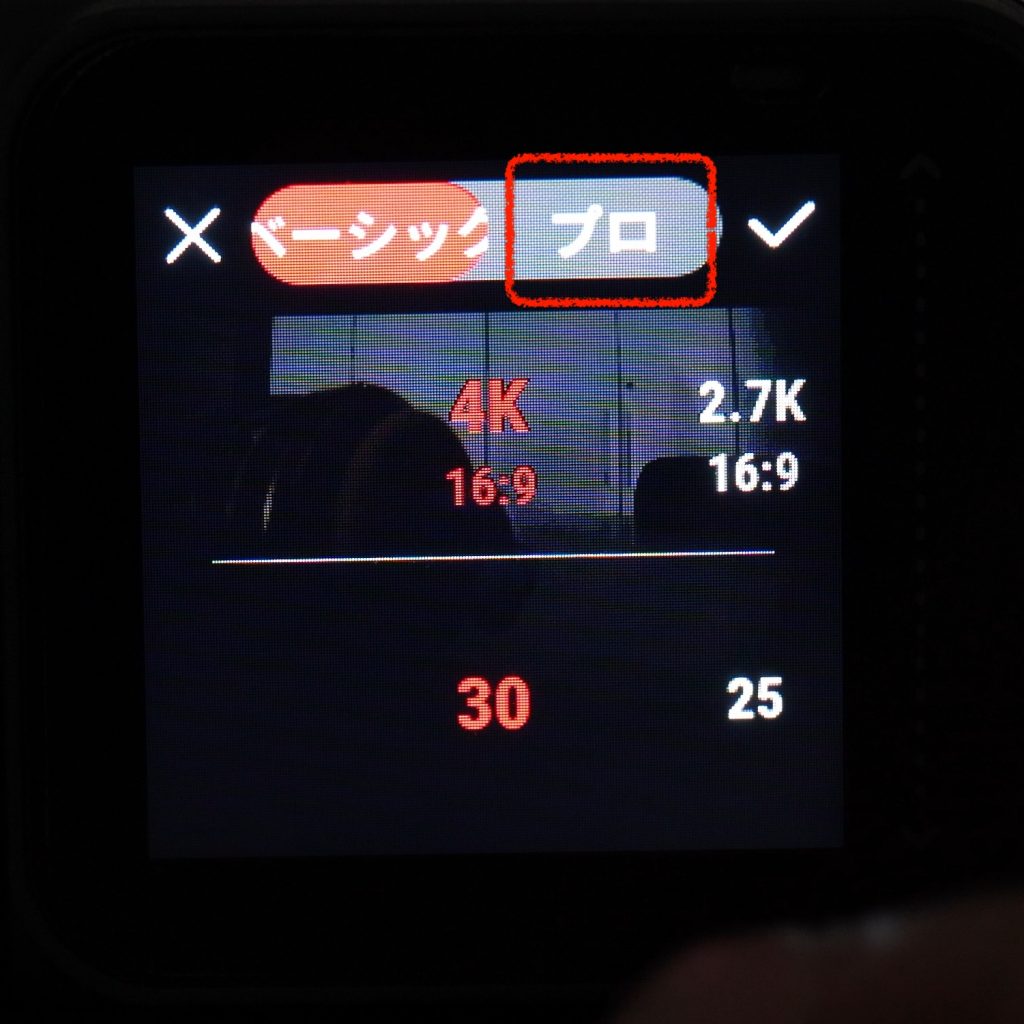
- 切り替わった画面の上で「ベーシック」が赤くなっているはずです。ここで「プロ」を選択します
- フレームレート(下段の数値)が30または24(25)になっていることを確認します
プロモードの時に表示される「水平マーク」をタッチすると赤と白が交互に切り替わります。このマークが赤の時に撮影した動画は「水平維持がオン」で、白の時に撮影した動画は「水平維持がオフ」になりますが、撮影後にアプリでオンとオフは切り替えることが可能です。
-

右下をタッチ
-
プロを選択
-
Appで開くと水平維持オフ
-
Appで開くと水平維持オン
3. 実験にあたっての準備
水平維持機能の威力を調査するべく ONE-R カメラコロコロケース を作成しました。
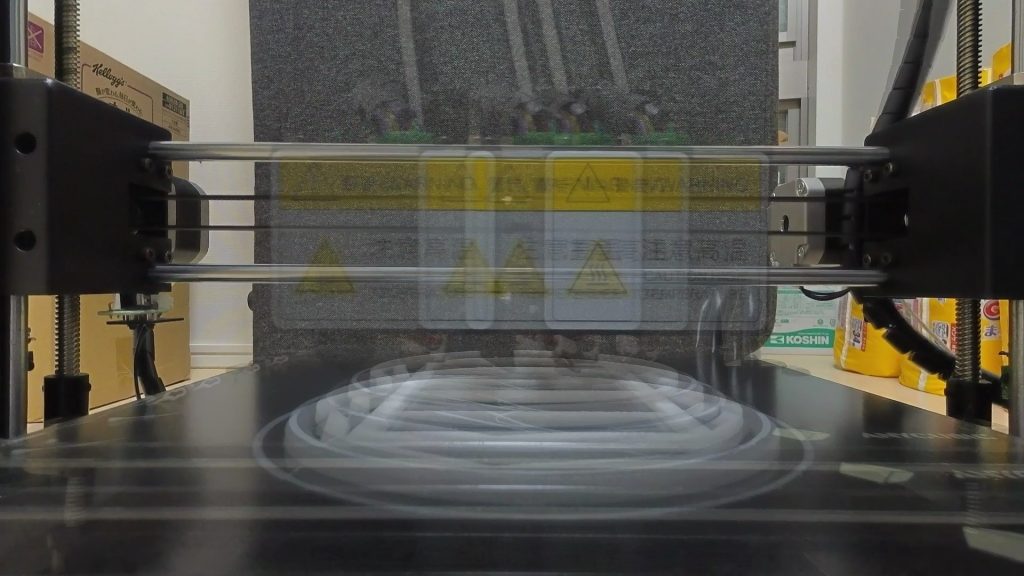
光速でケースを印刷中
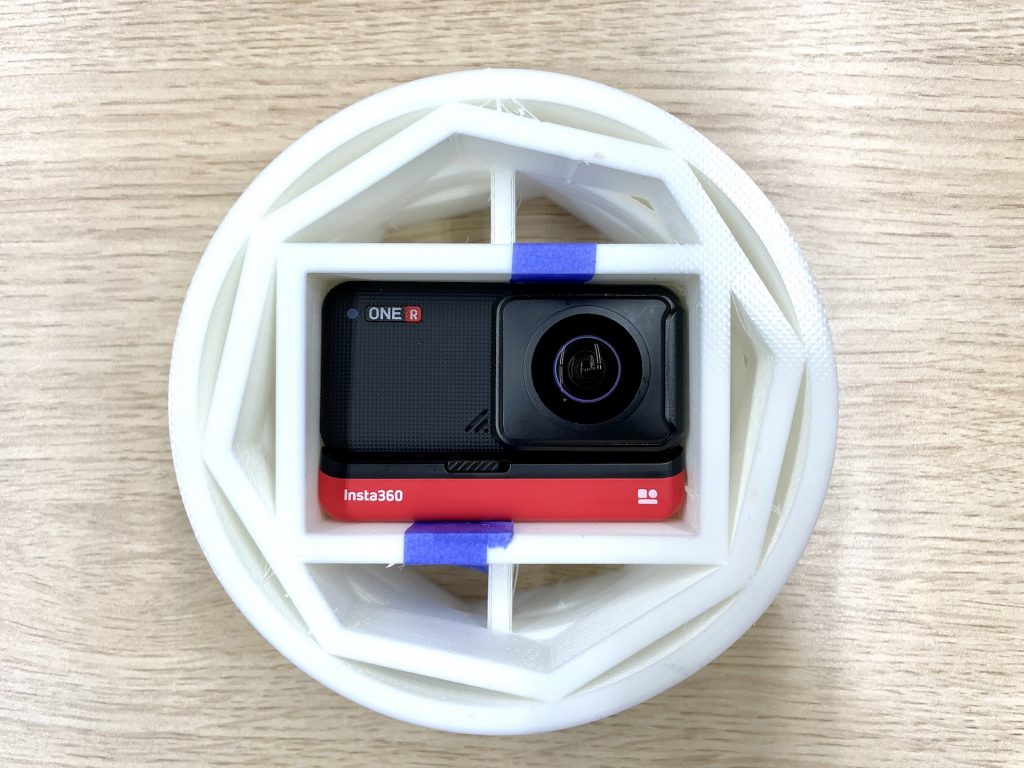
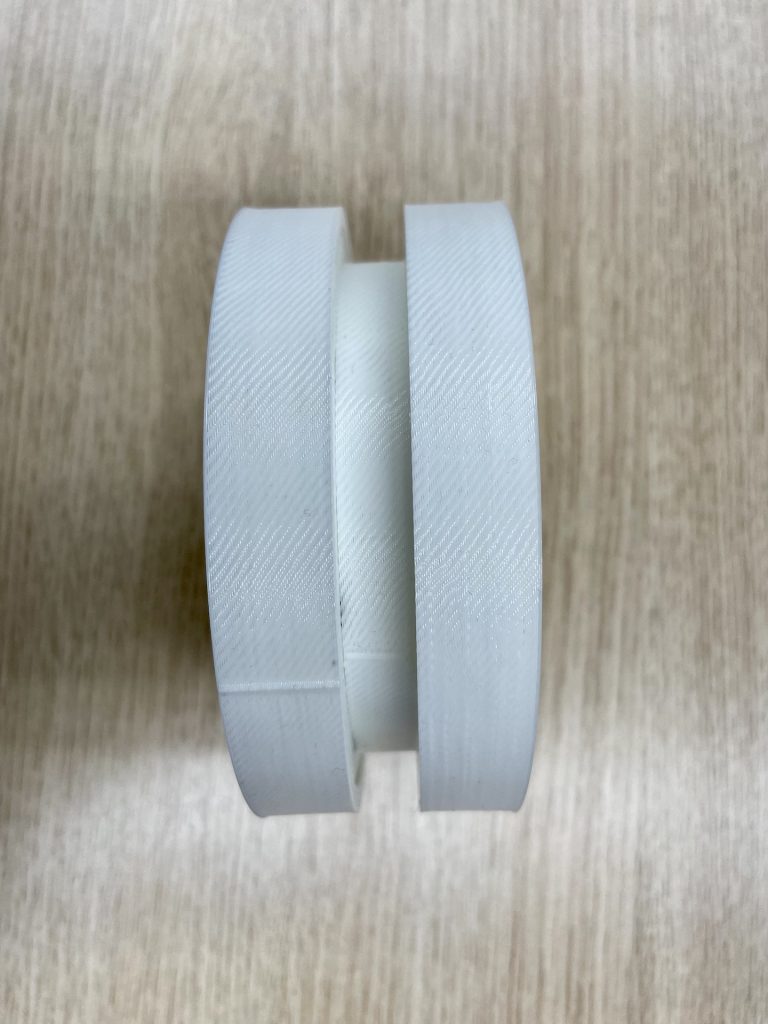
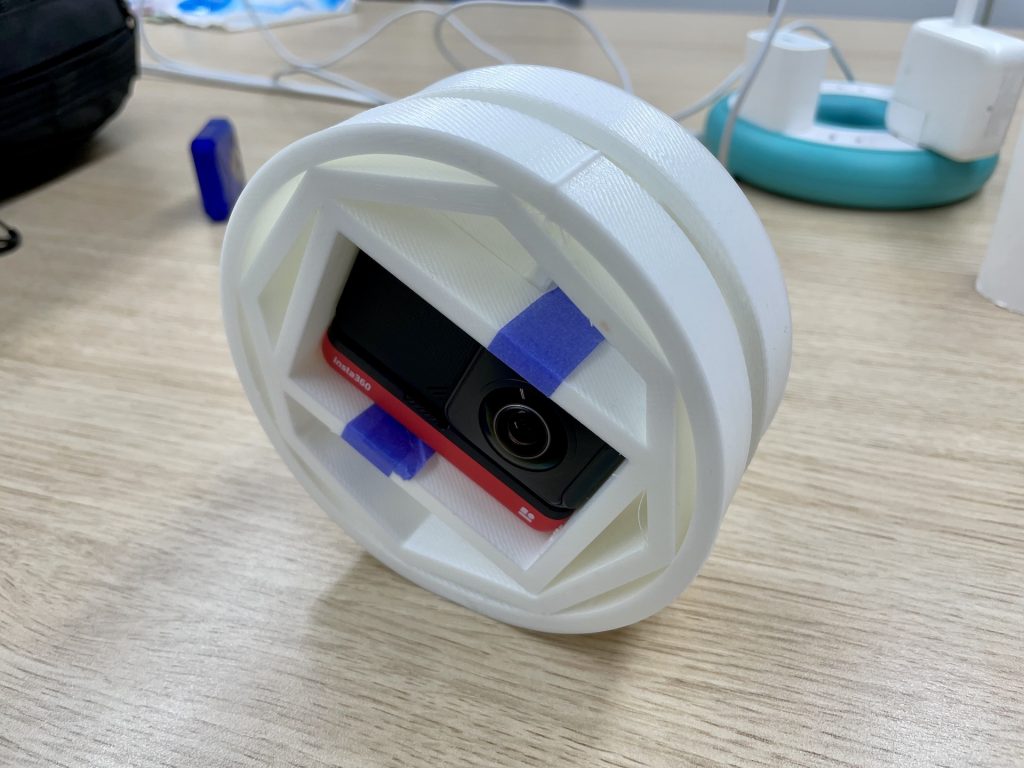
写真は 360°モジュールになっていますが実際は 4Kモジュールで実験です
なかなか大きなケースなので3度に分けて印刷しましたがかなり時間がかかりました。素材はTPUという柔軟性のあるもので力を加えると変形します。転がす時に衝撃を吸収すればいいなと思い TPU にしました。
出来上がってから気がついたのですが、レンズを中心にして回転するようにするべきでした^^; 安直にカメラが真ん中に収まるように作ってしまい後悔。しかしこれまでに掛かった印刷時間と素材代(高額でなないけれどPLA(カチカチな素材)に比べると若干高い)を考えるとやり直す気もしなかったのでこれでよしとしました。
4. いよいよ実験
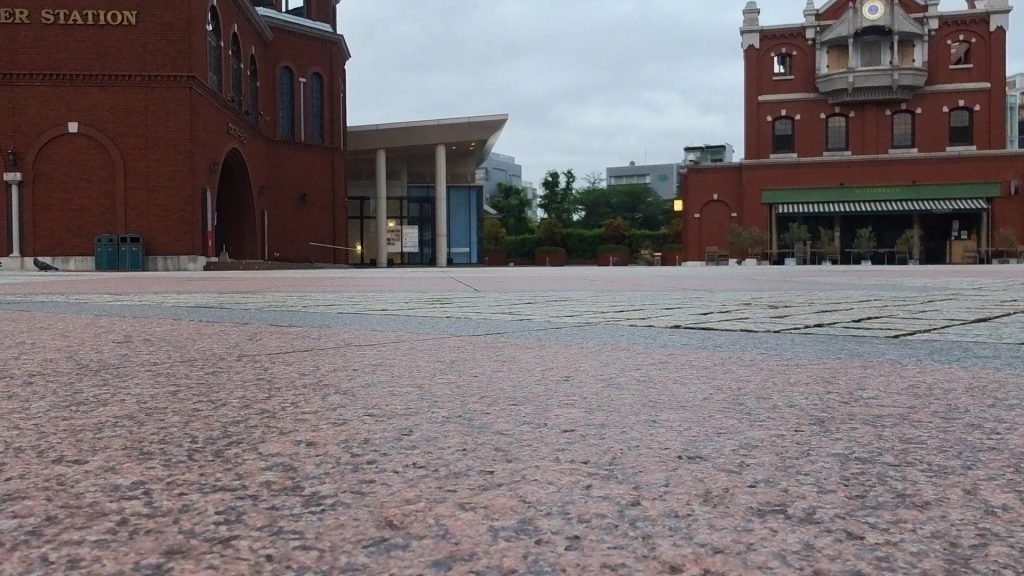
実験の準備は整ったのですが側から見るとなかなか怪しい光景になることが考えられるので気が進みません。実験会場である恵比寿ガーデンプレイスに赴くまでにはしばらくの日数を要しました。そして意を決してある日の早朝に行ってまいりました。季節柄5時にもなればすっかり明るかったのでよかったです。でもやっぱり完全に人がいないと言うことはないですね、何時に行っても誰かしらはいるものです^^;
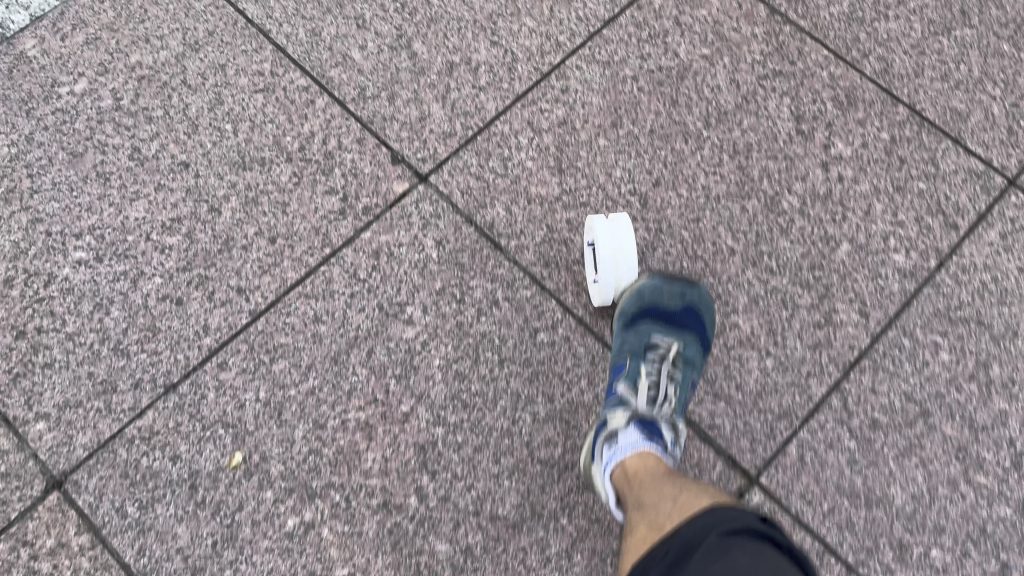
こんな感じで蹴飛ばしていきます
4.1. 早速転がします
素晴らしいではないですか!見事に水平が維持されています。ただし実験では蹴飛ばしながら撮影しているためカメラの動きが早くなりシャッタースピードが追いつかず周辺部分がブレています。これは水平維持機能によるものではありません。
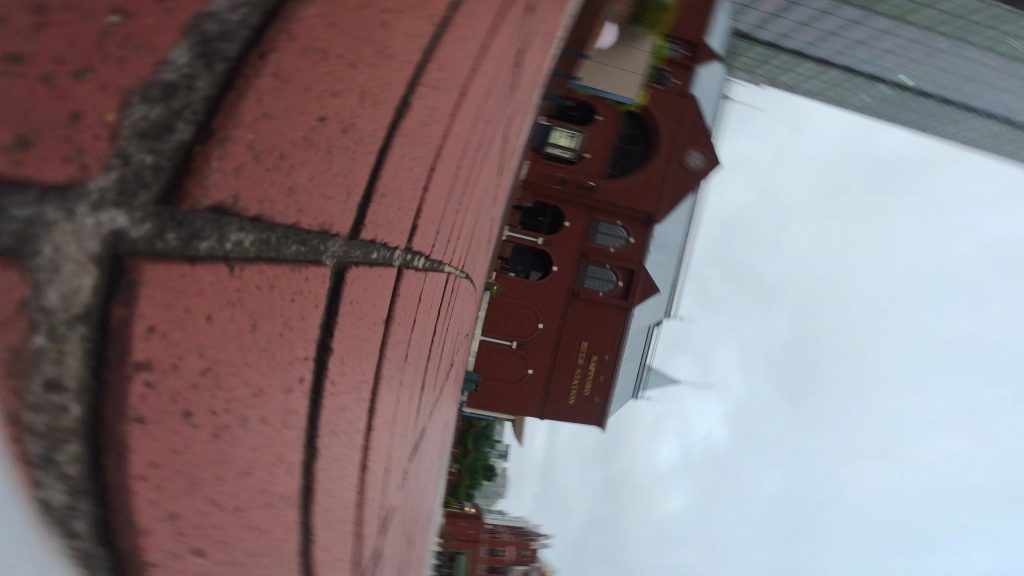
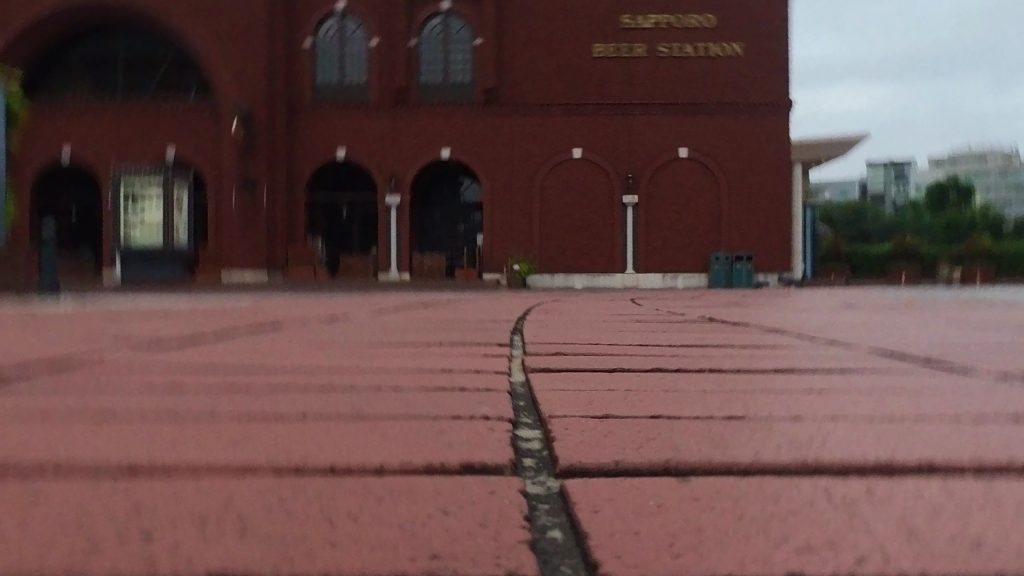
左:水平維持オフ 右:水平維持オン
同じく水平は維持されていますがシャッタースピードの関係で光の軌跡が残っています。星空みたい
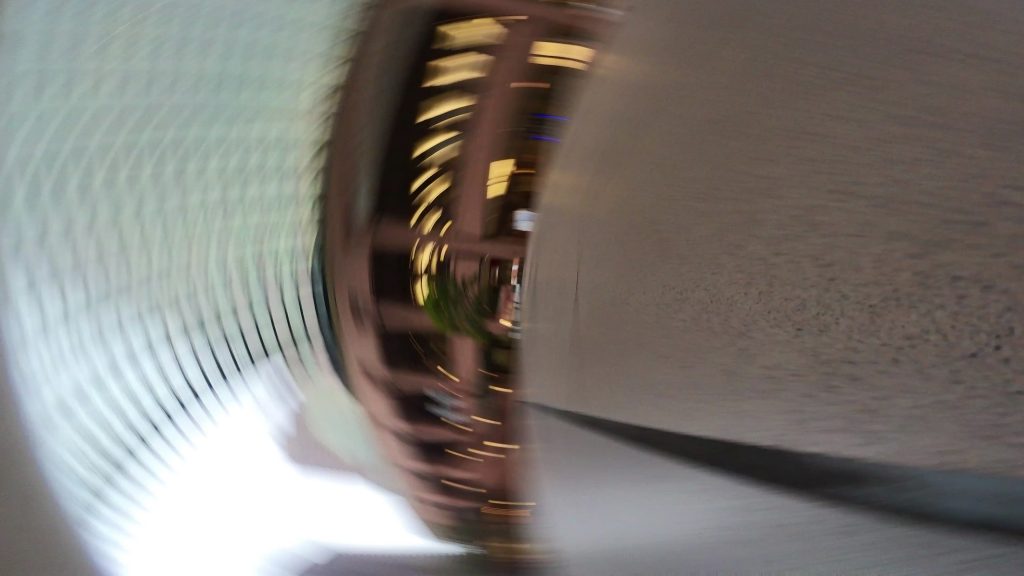
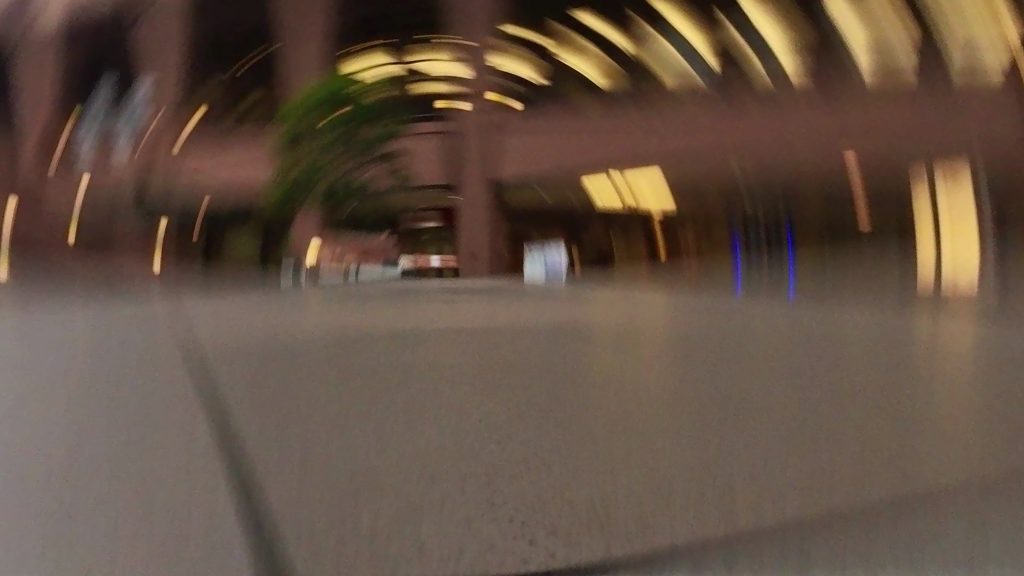
左:水平維持オフ 右:水平維持オン
すでにうっすらとお気づきの方もいらっしゃると思いますが水平維持がオンですとかなり画角が狭くなっているのがわかると思います。
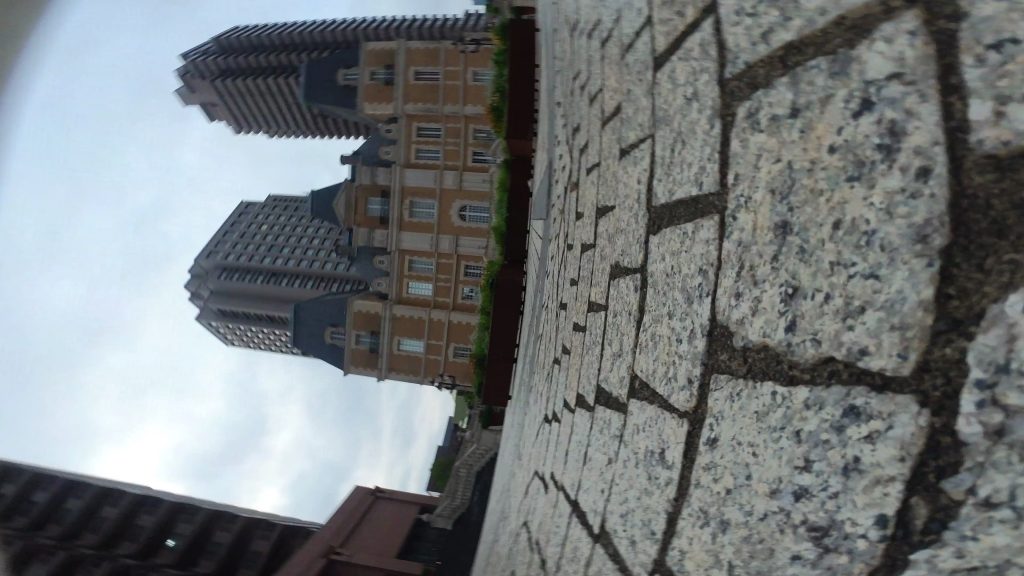
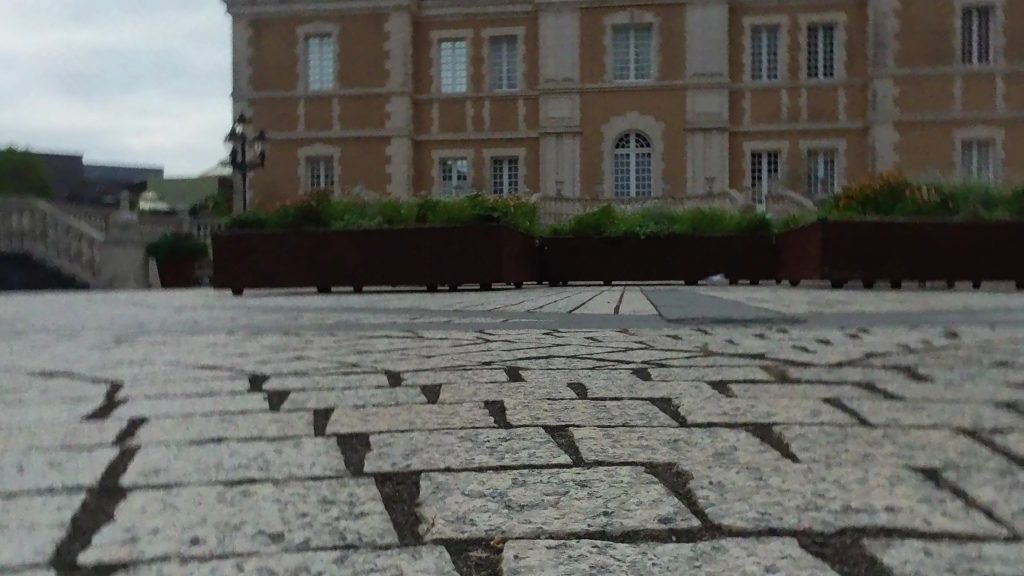
左:水平維持オフ 右:水平維持オン
ちなみに蹴飛ばし過ぎて水平が保てない場面もありましたが、通常使用では問題は出ないと思います
5. 考えてみれば当然だけど
360°モジュール と違って 4Kモジュール では撮影される範囲に限りがあります。カメラを1回転した場合に黒部分は画面からはみ出るため水平維持機能がオンの時には採用されません。そして最終的に出力される画像は 16:9 の画角になるので円の中で16:9 の矩形を取ると黒抜きの部分になります。最終的に採用されるのはその部分になるため結果的に画角が狭くなるんですね。そして手ぶれ補正分などで実際はもっと切り抜きされている可能性もあります。
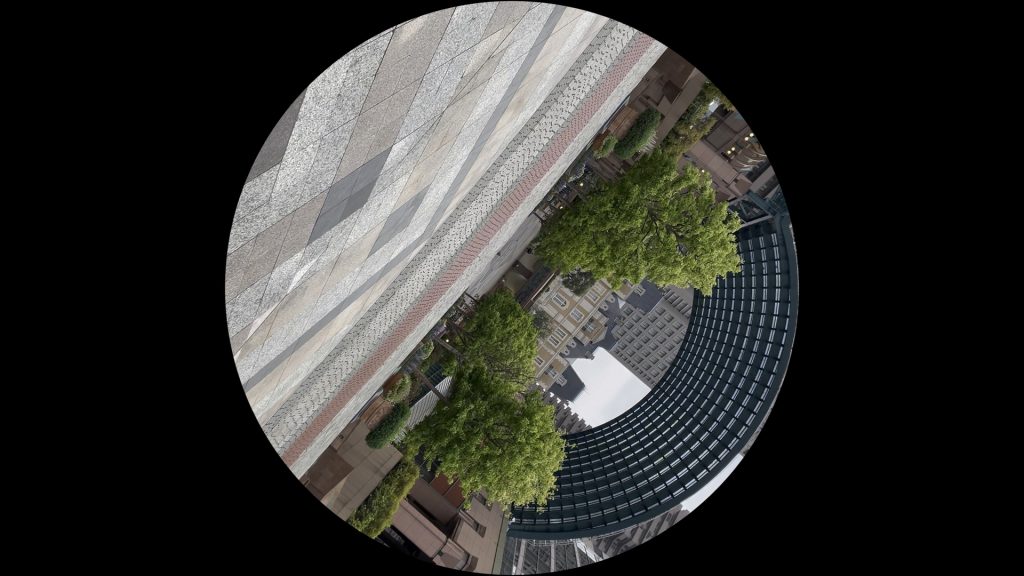
中心部分だけが回転しても常に画面に写っている部分
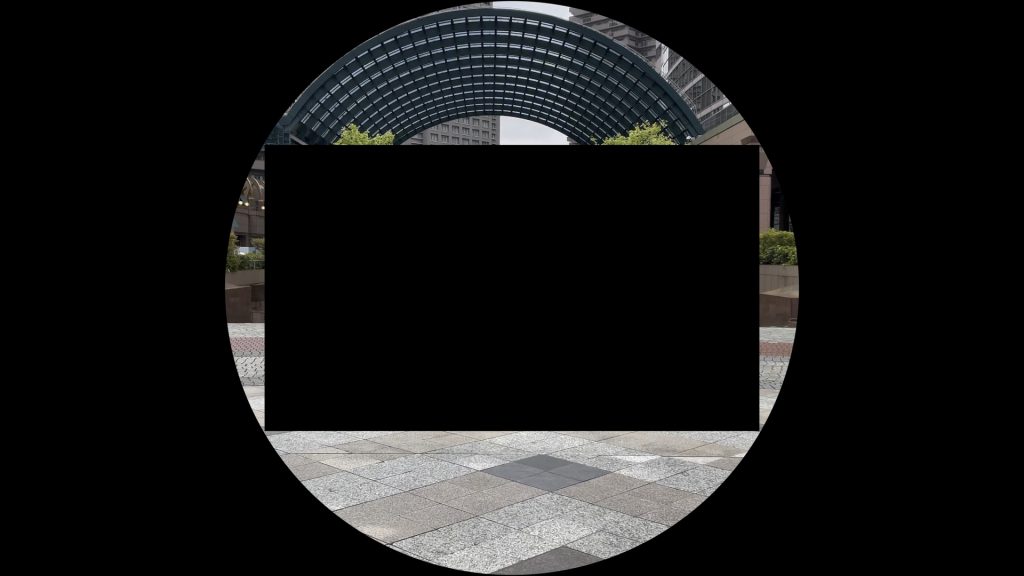
さらに円の中で16:9の矩形を切り出します
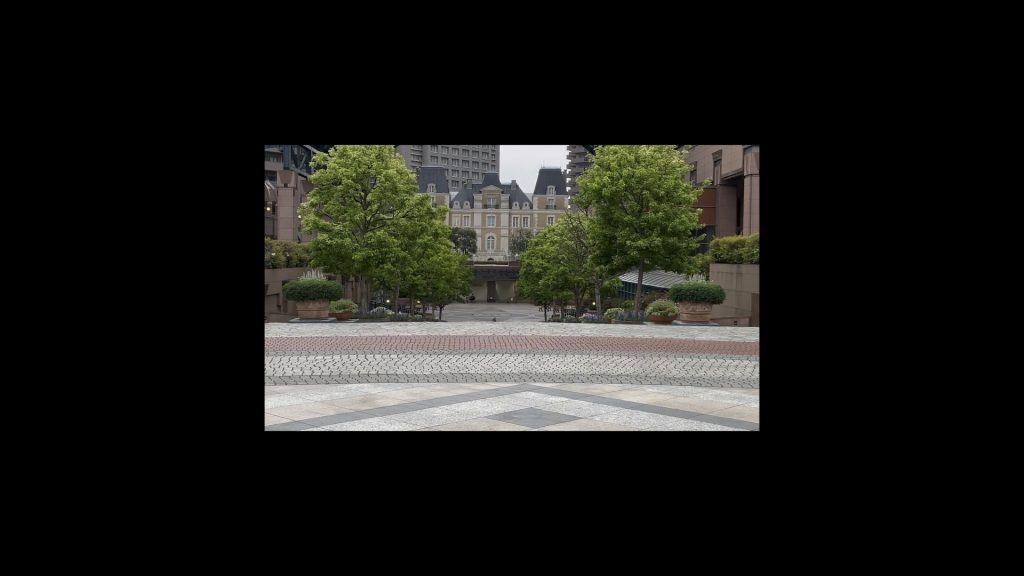
最終的にこれが水平維持がオンの時に採用される映像になります
6. 水平維持レベル
実は水平維持には「どの程度の傾きまで対応するか」の設定があります。
選択可能なのは 「45°水平ロック」と「360°水平ロック」の2つになります。上記ではカメラが完全に回転しているため 360°水平ロックを選択しましたが、そこまで激しく傾いていない場合は 45°水平ロックで対応できるかもしれません。
カメラの「水平マーク」が赤の時に撮影した動画はアプリで開くと自動で水平維持がオンになりますが、この時の水平モードは 45° になります。
-
スマホ
-
PC / Mac
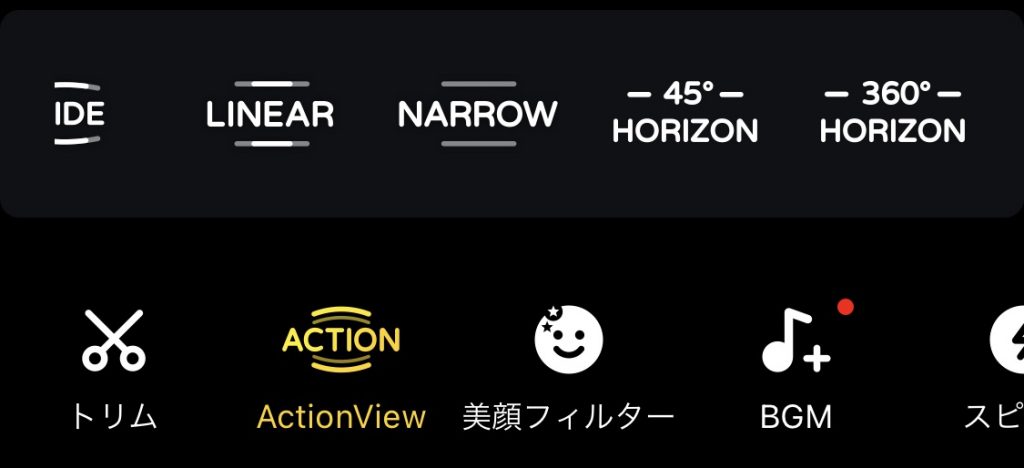
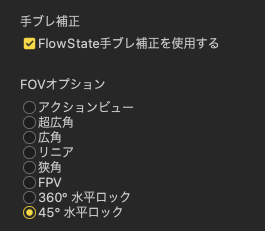
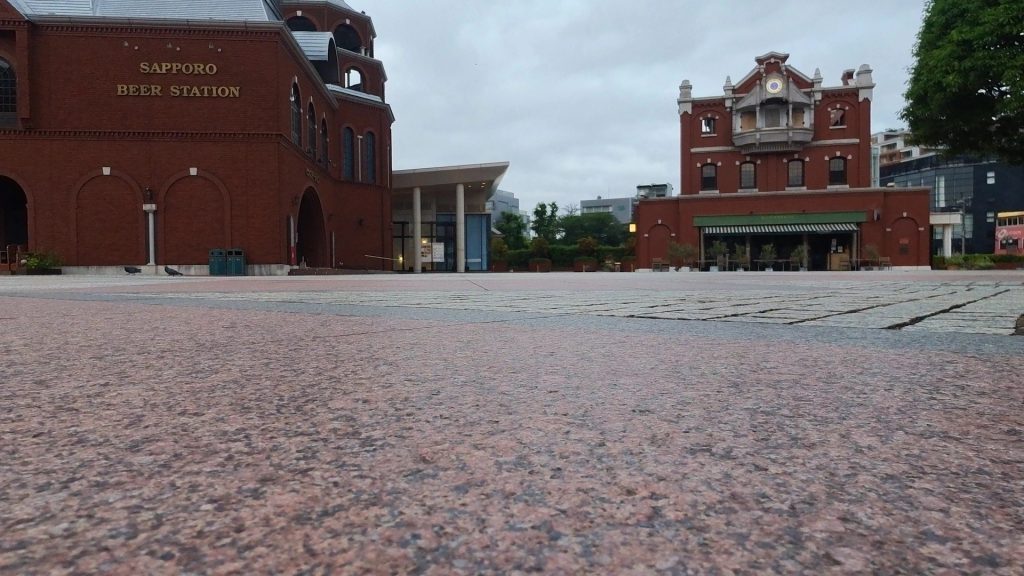
45°と360°では切り抜かれる範囲にも違いがありますのでサンプルをあげておきます。
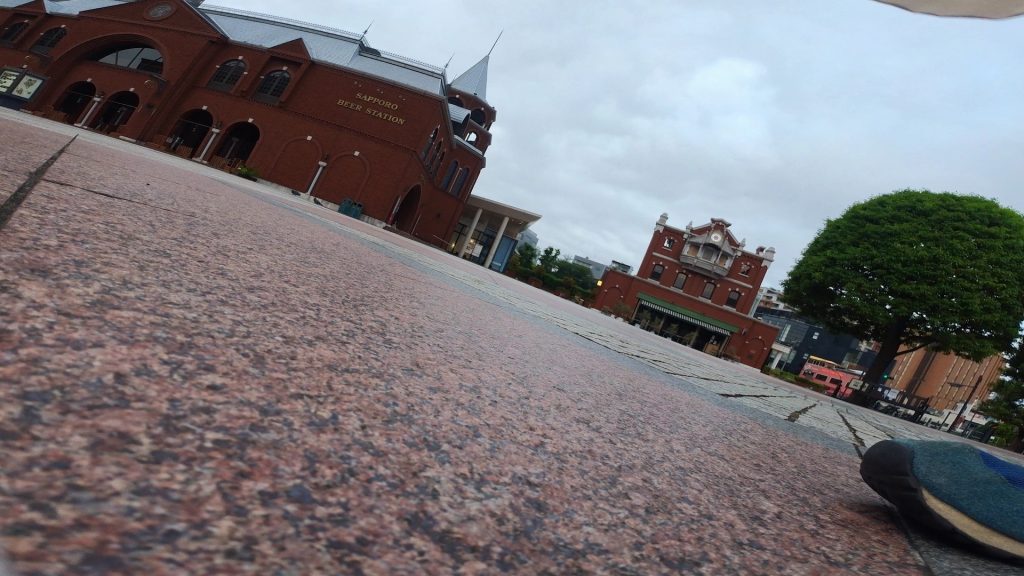
水平維持オフ
45°水平ロック
360°水平ロック
7. 感想
とても強力に水平が維持されることが分かりました。ただ僕も実際に映像を見るまでは切り抜かれることに気が付きませんでした。
クロップされることで残念ながら画質も大幅に落ちてしまうため水平維持を使うのは「どうしても」と言う場面だけにするのが良さそうです。幸い「プロモード」で撮影していれば水平維持のON/OFFは撮影後に決定できるので、動画を分割して、水平を維持したい部分のみに機能を使うことで画質劣化箇所は最小限にできると思います。ただし気をつけなければならないのは「クロップされる」ことを前提に撮影しないと「水平維持をON」にしたことで被写体が画面の外へはみ出してしまうこともあるので疑わしい場面では画角を広めに撮っておくなが良いかもしれません^^